Feldgerät hinzufügen
Feldgeräte sind die industriellen Steuerungen, Sensoren und Gateways, von denen der Edge Prozessdaten ausliest. Bevor Messgrößen eines Geräts zur Aufzeichnung konfiguriert werden können, muss das Gerät im Edge angelegt und eine erfolgreiche Verbindung hergestellt sein. Der Edge unterstützt drei Verbindungsprotokolle: Modbus TCP, OPC UA und Siemens SIMATIC (S7) — im entsprechenden Tab unten die Einrichtungsschritte aufrufen.
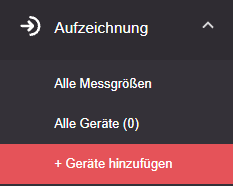
Im Hauptmenü zu Aufzeichnung navigieren und auf + Geräte hinzufügen klicken.
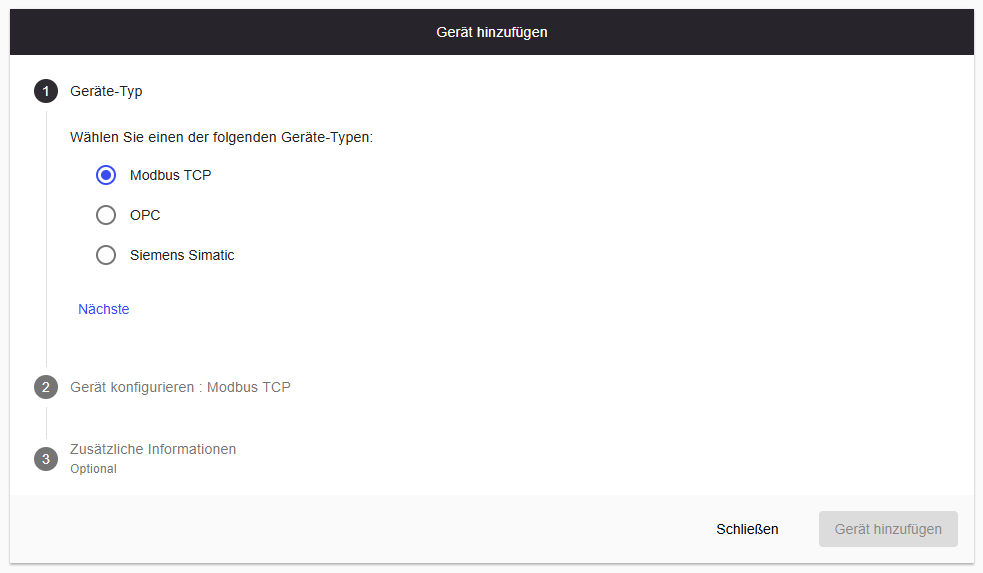
Einen der folgenden Gerätetypen auswählen, um die Einrichtungsschritte zu sehen.
Modbus TCP auswählen und auf Nächste klicken.
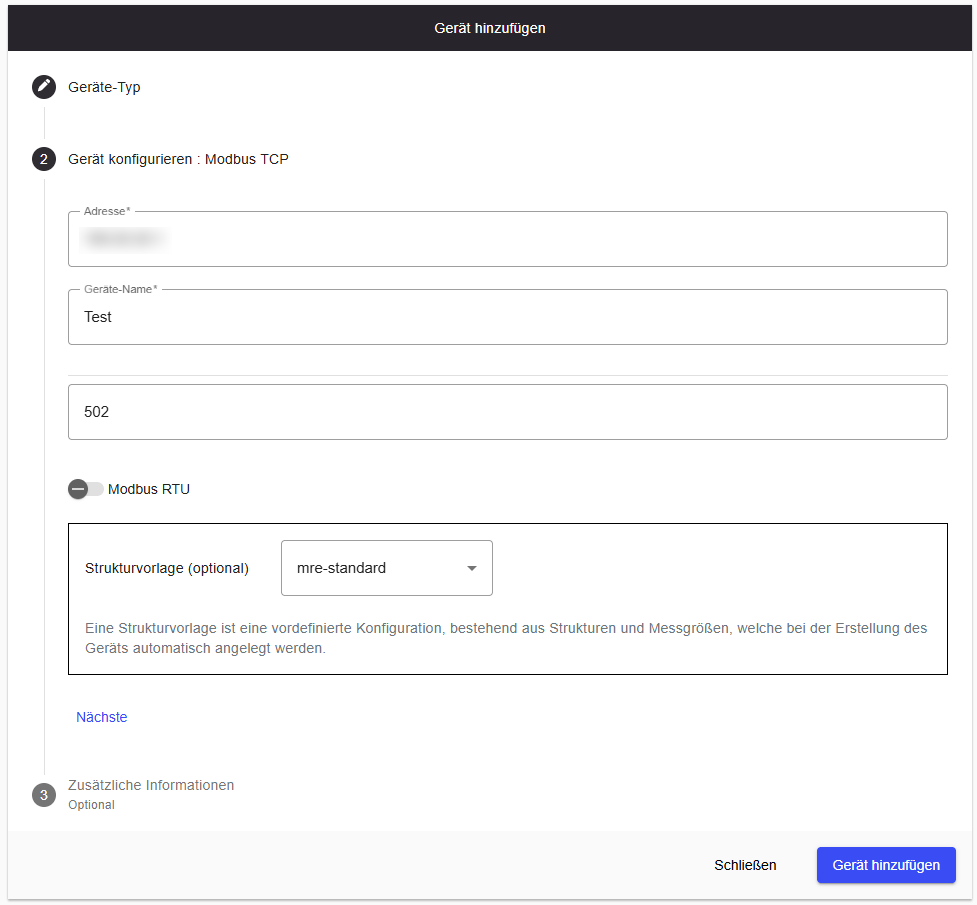
Verbindungsdetails eingeben:
- Adresse — IP-Adresse des Modbus-Geräts
- Geräte-Name — zur Identifikation des Geräts innerhalb des Edge
- Port — Standardwert ist 502
- Modbus RTU — aktivieren, wenn das Feldgerät das Modbus-RTU-Protokoll verwendet. Modbus RTU ist die ältere Modbus-Variante mit Master/Slave-Architektur — der Edge agiert dabei als Modbus Master und fragt die angeschlossenen Feldgeräte (Slaves) ab. Bei Aktivierung erscheint ein zusätzliches Feld Slave-ID zur Identifikation des Zielgeräts am Bus.
Mit aktiviertem Modbus RTU erscheint das Feld Slave-ID:
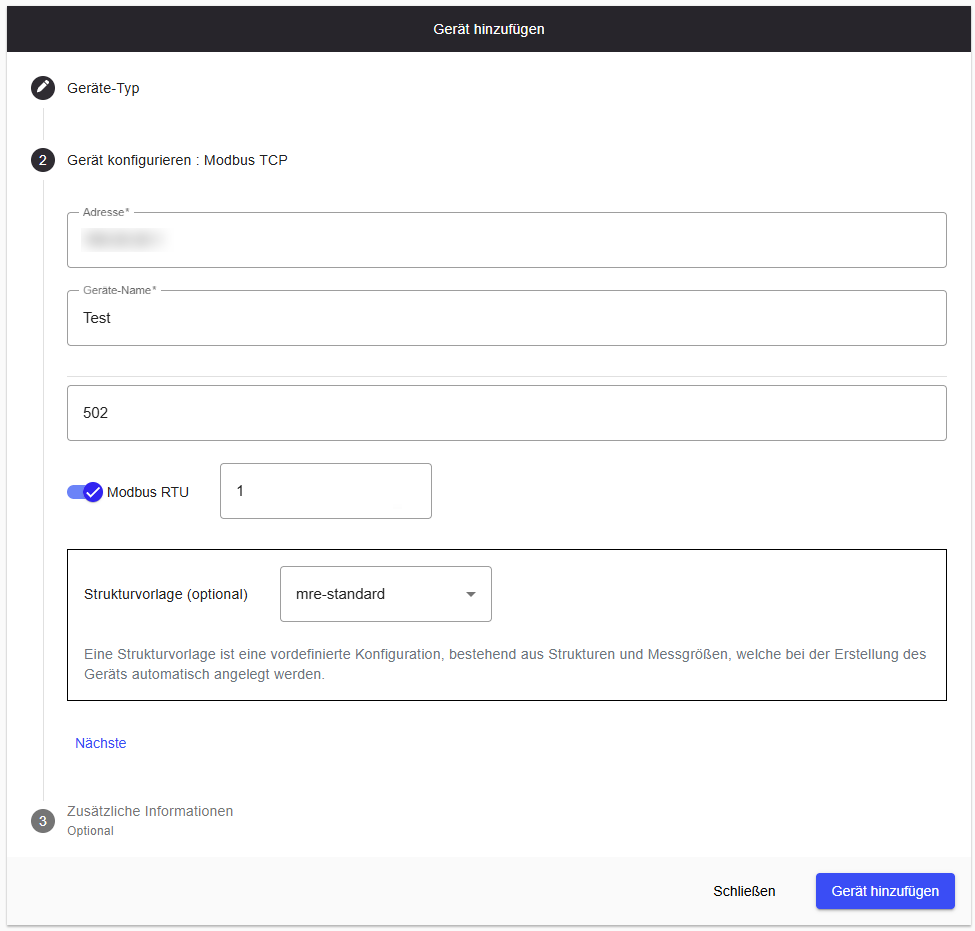
Optional kann eine Strukturvorlage ausgewählt werden. Strukturvorlagen enthalten eine vordefinierte Messgröße-Liste für gängige Gerätemodelle und werden beim Anlegen des Geräts automatisch angewendet. Falls keine passende Vorlage vorhanden ist, können Messgrößen nach dem Anlegen des Geräts manuell hinzugefügt oder per CSV importiert werden. Hinweise zum Import sind unter Datenaufzeichnung einrichten beschrieben.
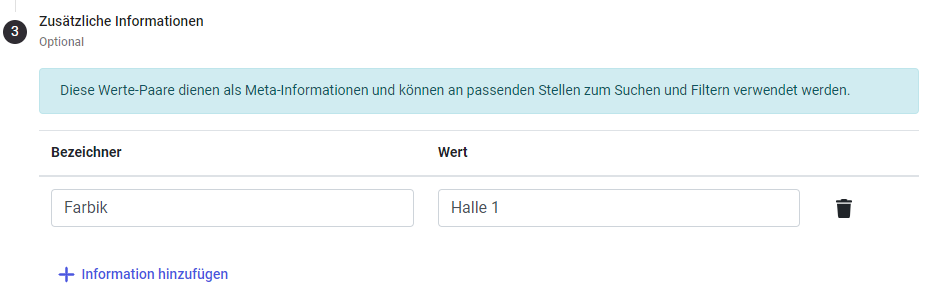
Im nächsten Schritt können optional Tags als Metadaten hinterlegt werden.
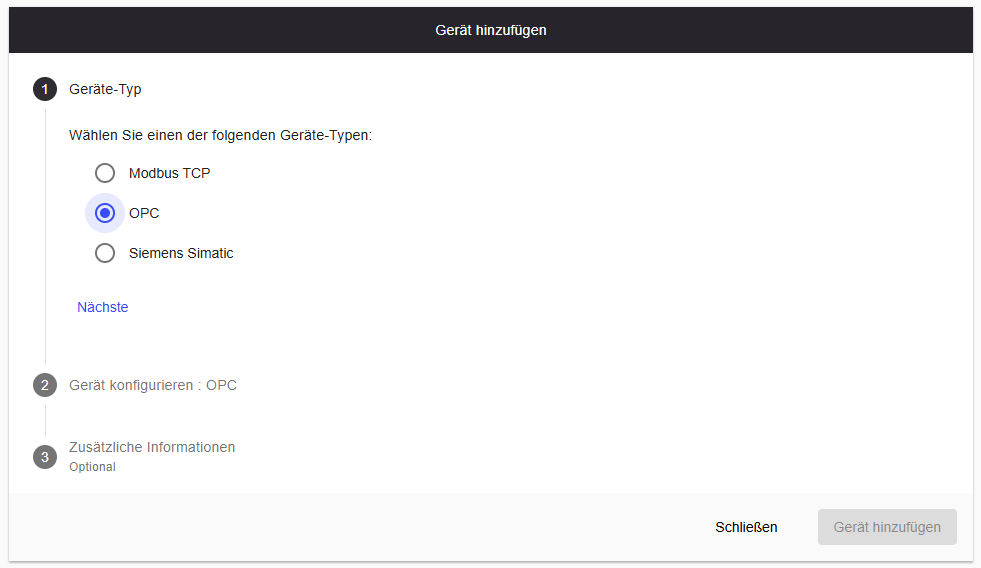
OPC auswählen und auf Nächste klicken.
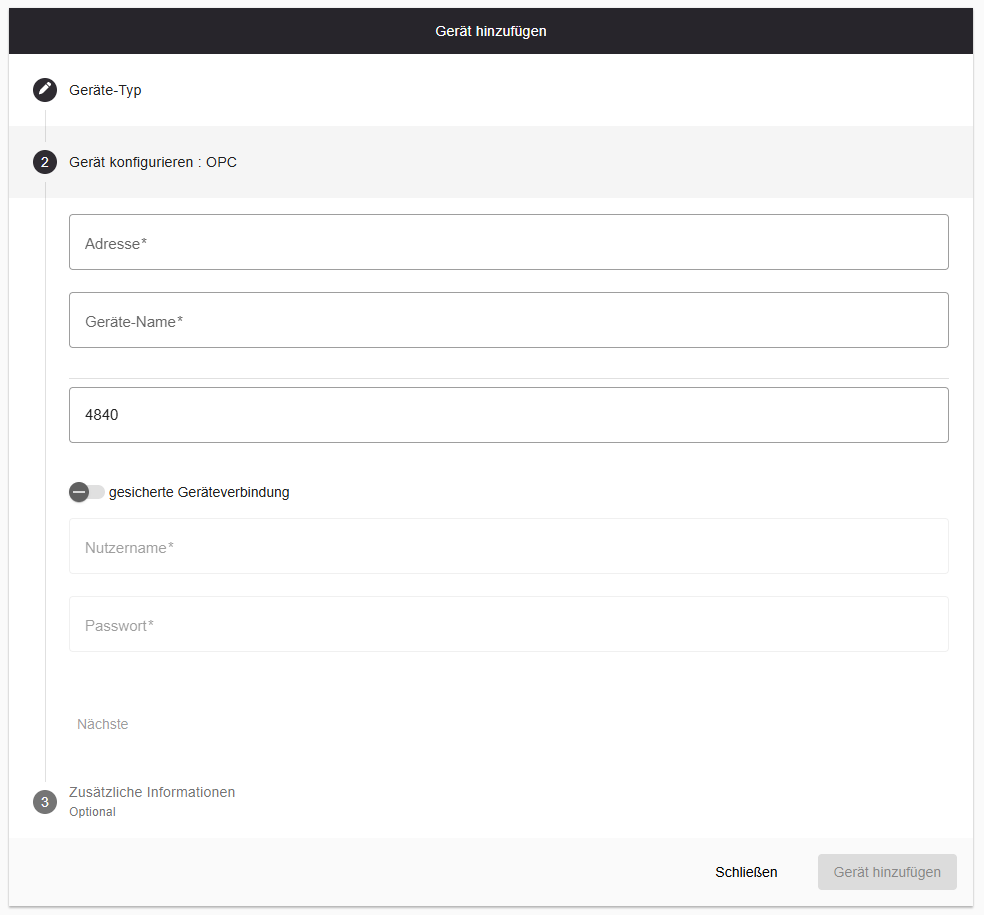
Verbindungsdetails eingeben:
- Adresse — IP-Adresse oder Hostname des OPC-Servers
- Geräte-Name — zur Identifikation des Geräts innerhalb des Edge
- Port — Standardwert ist 4840; der tatsächliche Port ist im TIA Portal unter den OPC-UA-Server-Einstellungen (Server-Adressen) konfigurierbar und kann abweichen
- Gesicherte Geräteverbindung — aktivieren, wenn der OPC-Server eine Authentifizierung erfordert. Bei Aktivierung erscheinen Felder für Nutzername und Passwort.
Messgrößen können direkt vom Gerät oder per CSV importiert werden. Hinweise zum Import sind unter Datenaufzeichnung einrichten beschrieben.
Im nächsten Schritt können optional Tags als Metadaten hinterlegt werden.
Siemens SIMATIC auswählen und auf Nächste klicken.
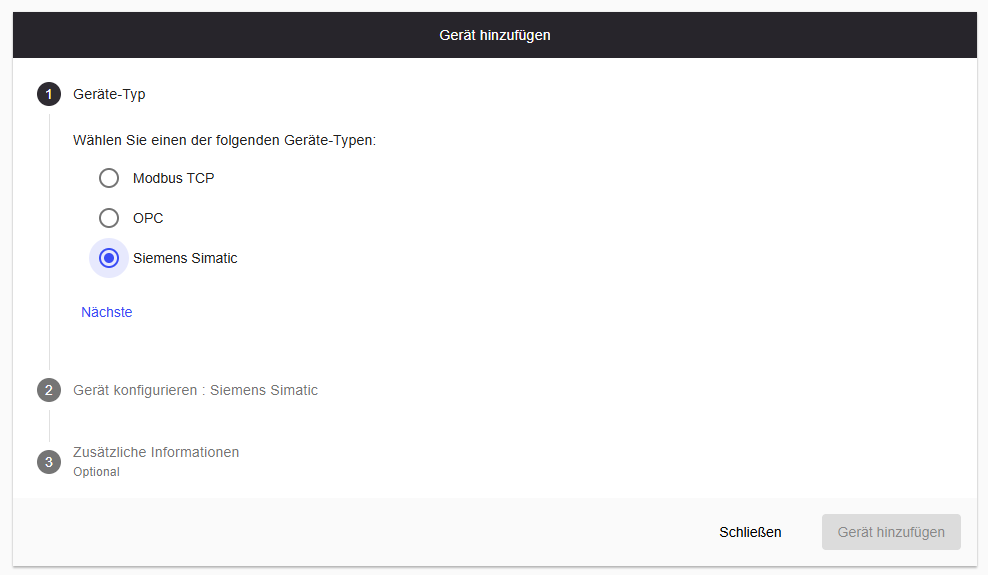
Symbolische Adressierung nutzen aktivieren. Die symbolische Adressierung wird für S7-1200 und S7-1500 unterstützt und ermöglicht es dem Edge, Variablennamen und Datenbaustein-Strukturen direkt von der SPS zu lesen — ohne manuelles Nachschlagen von Adressen.
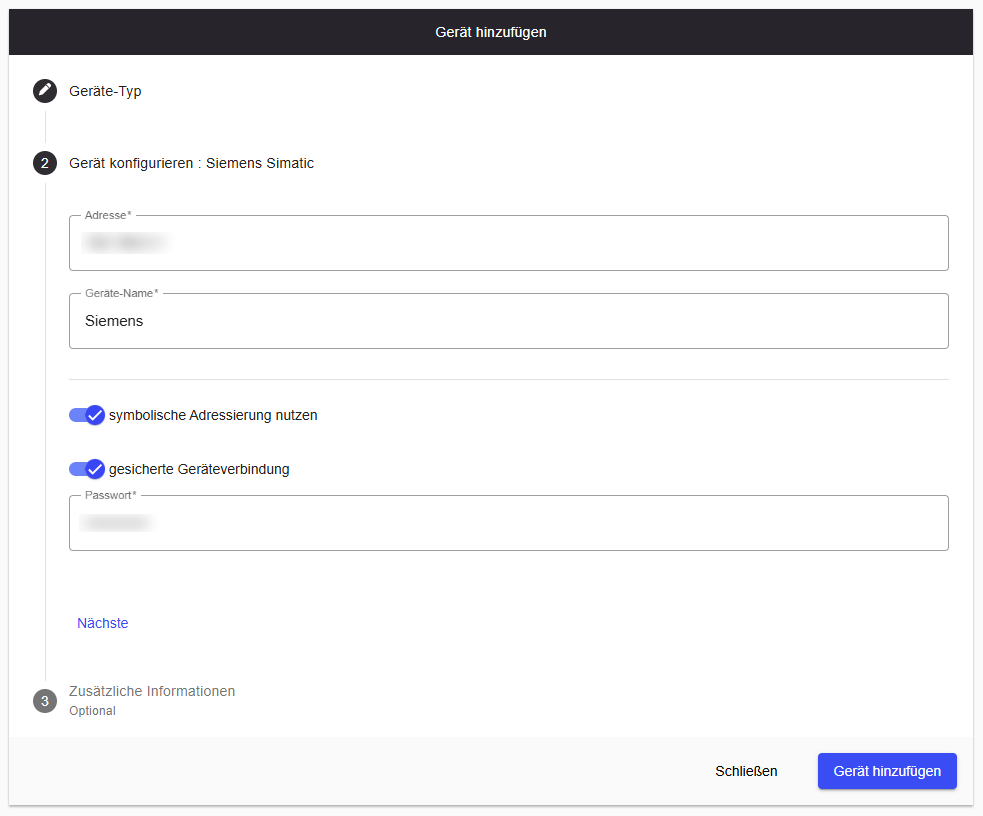
Verbindungsdetails eingeben:
- Adresse — IP-Adresse der SIMATIC-Steuerung
- Geräte-Name — zur Identifikation des Geräts innerhalb des Edge
- Symbolische Adressierung nutzen — aktiviert
- Gesicherte Geräteverbindung — aktivieren, wenn die SPS einen Zugriffsschutz konfiguriert hat. Bei Aktivierung erscheint ein Passwort-Feld. Hinweise zur Einrichtung auf SPS-Seite sind im Tab Gesicherte Verbindung beschrieben.
Hinweise aus dem TIA Portal
Variablen werden direkt von der SPS gelesen. Sie können über den Geräteimport oder per CSV importiert werden. Hinweise zum Import sind unter Datenaufzeichnung einrichten beschrieben.
Im nächsten Schritt können optional Tags als Metadaten hinterlegt werden.
Siemens SIMATIC auswählen und auf Nächste klicken.
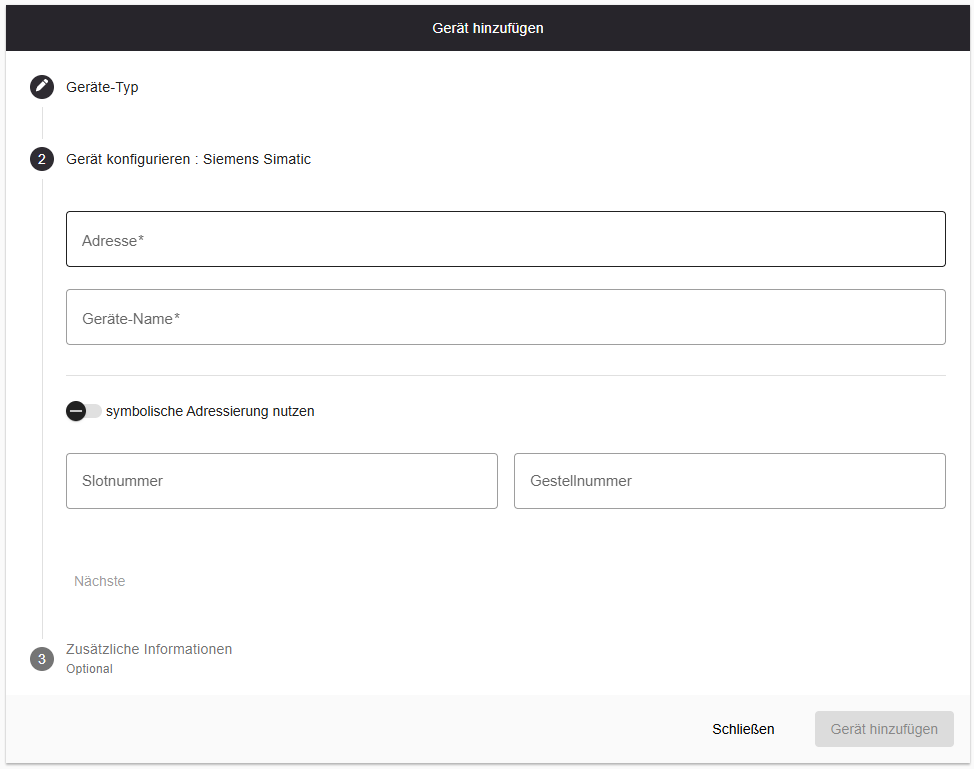
Symbolische Adressierung nutzen deaktivieren. Die Felder Slotnummer und Gestellnummer erscheinen. Die absolute Adressierung wird für S7-300- und S7-400-Steuerungen verwendet, die keine symbolische Adressierung unterstützen. Sie kann auch für S7-1200 und S7-1500 verwendet werden, wenn symbolische Adressierung nicht erforderlich ist.
Verbindungsdetails eingeben:
- Adresse — IP-Adresse der SIMATIC-Steuerung
- Geräte-Name — zur Identifikation des Geräts innerhalb des Edge
- Symbolische Adressierung nutzen — deaktiviert
- Slotnummer — die Position der CPU oder des Kommunikationsprozessors im Baugruppenträger (Profilschiene). Die Slotnummer ist nicht immer 2 — wenn ein zusätzlicher Kommunikationsprozessor gesteckt ist, muss die Slotnummer des Prozessors angegeben werden, der physikalisch mit dem Edge verbunden ist, nicht die der CPU selbst. Den korrekten Slot in der Hardwarekonfiguration im TIA Portal oder SIMATIC Manager nachschlagen.
- Gestellnummer — der Baugruppenträger (Profilschiene), in dem die CPU eingebaut ist. In 95 % der Fälle ist dies 0 — der Hauptbaugruppenträger. Bei redundanten CPU-Konfigurationen die Gestellnummer der aktuell aktiven CPU verwenden.
Slotnummer und Gestellnummer nachschlagen
Slotnummer und Gestellnummer können in der Hardwarekonfiguration des Projekts nachgeschlagen werden. Die Hardwarekonfiguration im TIA Portal öffnen (oder im SIMATIC Manager bei S7-300/400-Projekten) und die CPU bzw. den Kommunikationsprozessor in der Rack-Ansicht lokalisieren. Eine Schritt-für-Schritt-Anleitung ist unter TIA Portal & SIMATIC Manager beschrieben.
Für die TIA-Portal-seitige Konfiguration bei absoluter Adressierung (PUT/GET-Kommunikation aktivieren, optimierten Bausteinzugriff deaktivieren) siehe TIA Portal.
Messgrößen können manuell hinzugefügt oder per CSV importiert werden. Hinweise zum Import sind unter Datenaufzeichnung einrichten beschrieben.
Im nächsten Schritt können optional Tags als Metadaten hinterlegt werden.
Alle drei Gerätetypen unterstützen eine gesicherte Verbindung mit Passwortschutz. Wenn das Feldgerät ein Passwort erfordert, in Schritt 2 des Assistenten den Toggle Gesicherte Geräteverbindung aktivieren und das Passwort eingeben.

OPC UA — Benutzername/Passwort im TIA Portal konfigurieren
Wenn der OPC-UA-Server im TIA Portal Authentifizierung erfordert, muss auf der Steuerungsseite Folgendes eingerichtet sein:
- Im TIA Portal die SPS öffnen und zu Eigenschaften → OPC UA → Server navigieren.
- Den OPC-UA-Server aktivieren (falls noch nicht aktiv).
- Unter Sicherheit eine Sicherheitsrichtlinie aktivieren — mindestens Basic256Sha256 mit Modus Sign & Encrypt wird empfohlen.
- Unter Authentifizierung die Option Benutzername und Passwort aktivieren.
- Einen Benutzer anlegen: Unter Benutzerverwaltung einen neuen Eintrag mit Benutzername und Passwort hinzufügen. Diese Zugangsdaten werden im Edge im Formular Gesicherte Geräteverbindung eingetragen.
- Die aktualisierte SPS-Konfiguration kompilieren und laden.
Zugriffsschutz im TIA Portal konfigurieren — SIMATIC Symbolisch (S7-1200 / S7-1500)
Für SIMATIC-Steuerungen mit symbolischer Adressierung wird der Zugriffsschutz über die Zugriffsschutz-Einstellungen im TIA Portal konfiguriert. Der Edge verwendet das Passwort der konfigurierten Schutzebene zur Authentifizierung.
- Im TIA Portal die SPS öffnen und zu Eigenschaften → Schutz & Sicherheit → Zugriffsschutz navigieren.
- Die Schutzebene auswählen — Lesezugriff erlaubt ausschließlich lesenden Zugriff und ist für den Edge ausreichend. HMI-Zugriff gewährt etwas umfangreichere Berechtigungen und kann ebenfalls verwendet werden.
- Ein Passwort für die gewählte Schutzebene vergeben. Dieses Passwort wird im Edge im Feld Gesicherte Geräteverbindung eingetragen.
- Die aktualisierte SPS-Konfiguration kompilieren und laden.
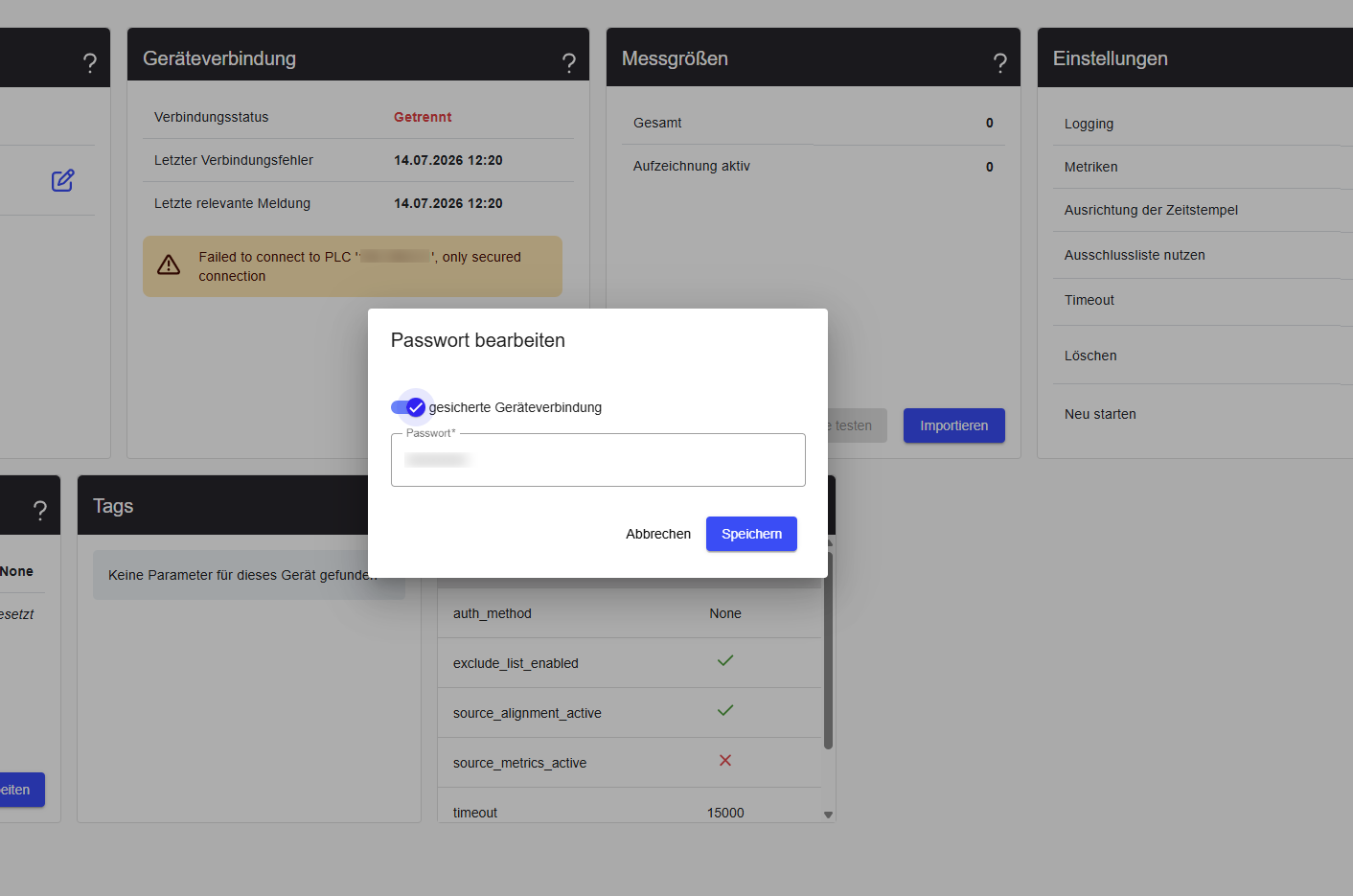
Verbindungsfehler „only secured connection”
Dieser Fehler bedeutet, dass auf der SPS ein Zugriffsschutz aktiv ist, die Gesicherte Geräteverbindung beim Anlegen des Geräts jedoch nicht aktiviert wurde.
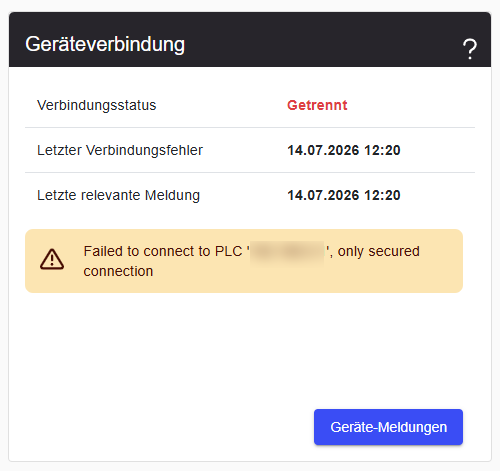
Die Geräteseite öffnen und im Bereich Sicherheit auf Passwort bearbeiten klicken.
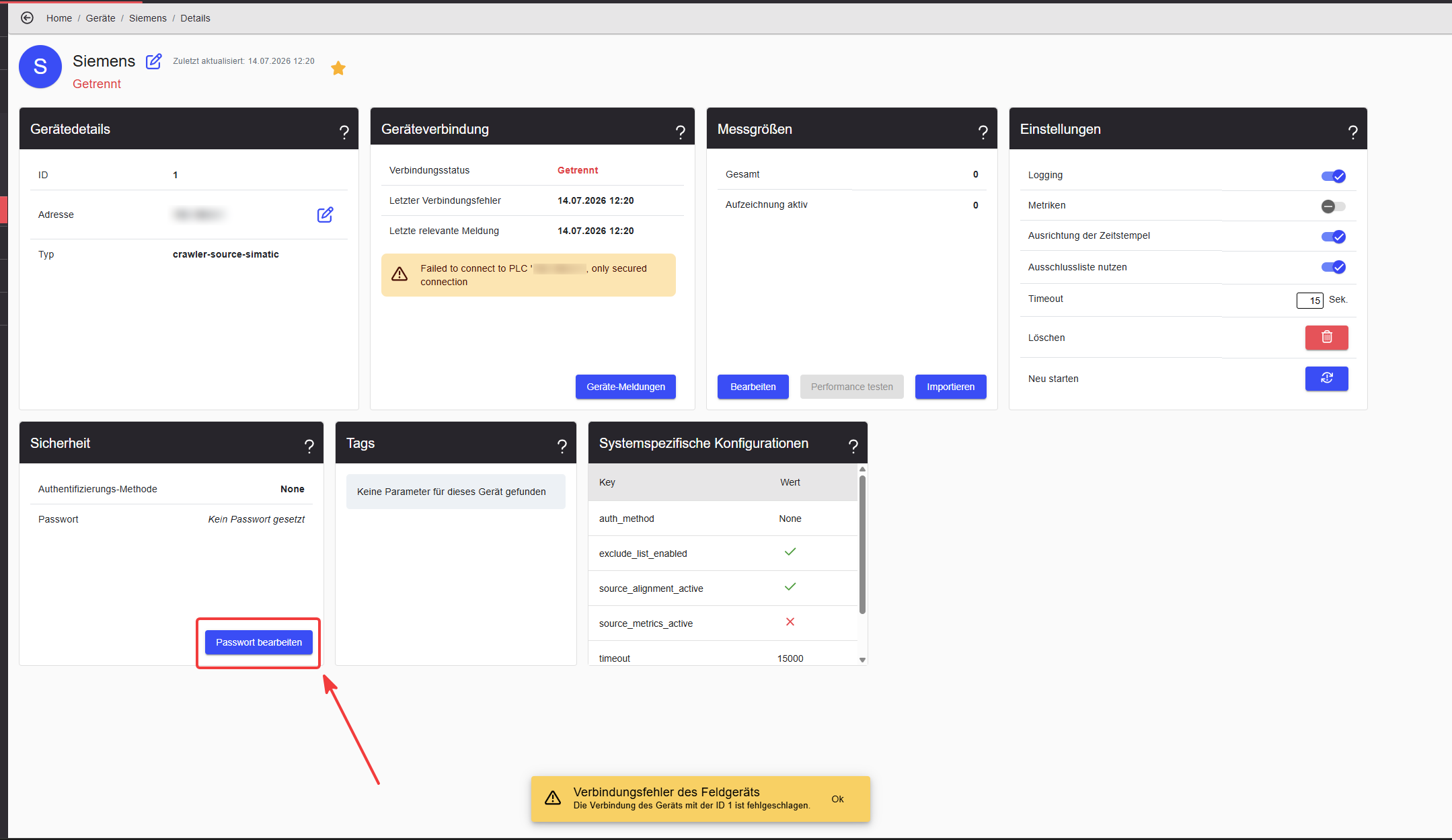
Den Toggle Gesicherte Geräteverbindung aktivieren, das Passwort eingeben und auf Speichern klicken.