

Backup & Restore durchführen
Das Backup & Restore ermöglicht es, die Konfiguration des Edge zu sichern und auf demselben oder einem anderen Gerät wiederherzustellen. Die Backup-Funktion ist über Einstellungen → Backup erreichbar.
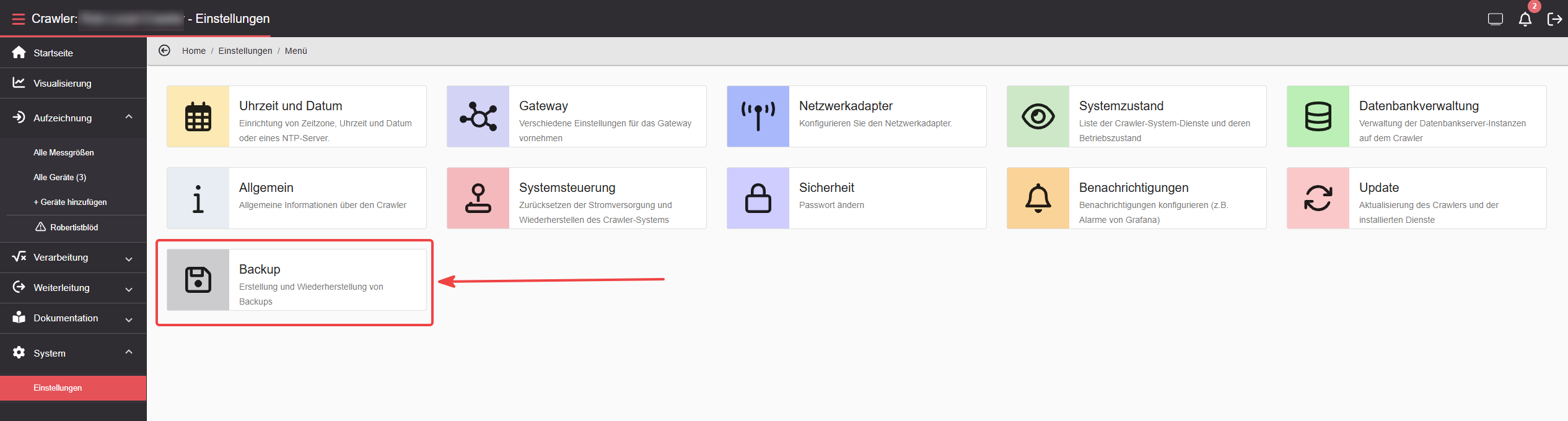
Backup erstellen
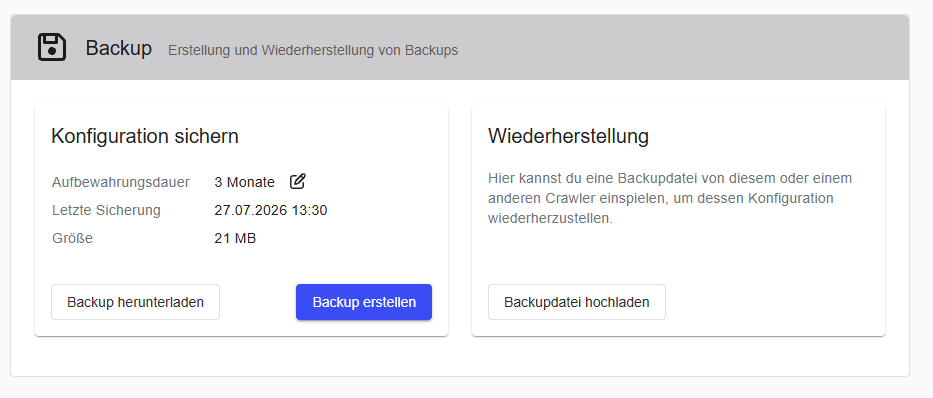
Abschnitt betitelt „Backup erstellen“Auf der Backup-Seite werden unter Konfiguration sichern die Informationen zum letzten Backup angezeigt: Aufbewahrungsdauer, Zeitpunkt der letzten Sicherung und Größe. Mit Backup herunterladen kann das zuletzt erstellte Backup direkt heruntergeladen werden.
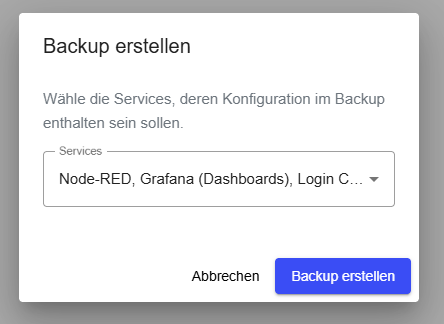
Auf Backup erstellen klicken, um ein neues Backup zu erzeugen. Im Dialog die gewünschten Services auswählen, die im Backup enthalten sein sollen, und erneut auf Backup erstellen klicken.
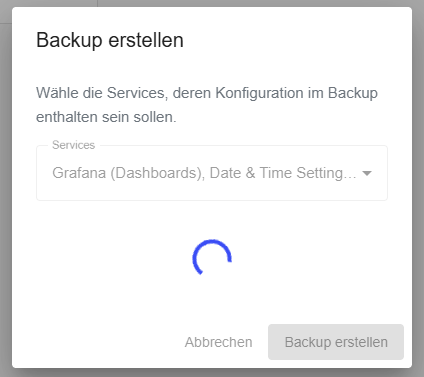
Das Backup wird erstellt — dies kann einen Moment dauern.
Nach Abschluss erscheint eine Bestätigung.

Das erstellte Backup kann anschließend über Backup herunterladen gespeichert werden.
Konfiguration wiederherstellen
Abschnitt betitelt „Konfiguration wiederherstellen“Wiederherstellung auf einem laufenden Edge
Abschnitt betitelt „Wiederherstellung auf einem laufenden Edge“Auf der Backup-Seite unter Wiederherstellung auf Backupdatei hochladen klicken und die gewünschte Backup-Datei auswählen. Nach dem Hochladen werden die im Backup enthaltenen Services angezeigt. Alle enthaltenen Services überschreiben die jeweils bestehende Konfiguration auf dem Gerät.
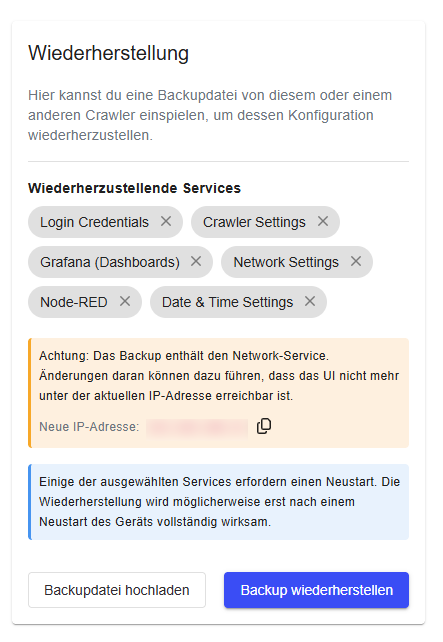
Auf Backup wiederherstellen klicken. Einige Services erfordern einen Neustart — die Wiederherstellung wird erst nach dem Neustart vollständig wirksam.

Wiederherstellung auf einem frisch zurückgesetzten Edge
Abschnitt betitelt „Wiederherstellung auf einem frisch zurückgesetzten Edge“Nach einem Zurücksetzen auf Werkseinstellungen startet der Edge mit dem Einrichtungsassistenten. Hier kann direkt eine Konfiguration eingespielt werden, ohne den Assistenten vollständig zu durchlaufen.
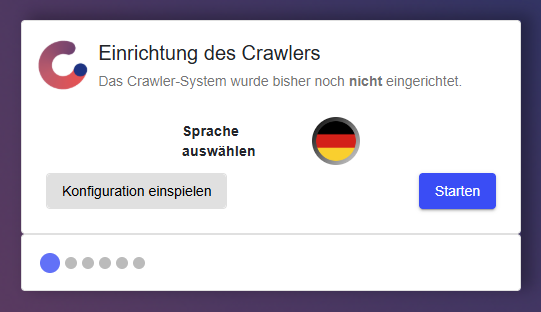
Auf Konfiguration einspielen klicken und dann Backupdatei hochladen wählen.
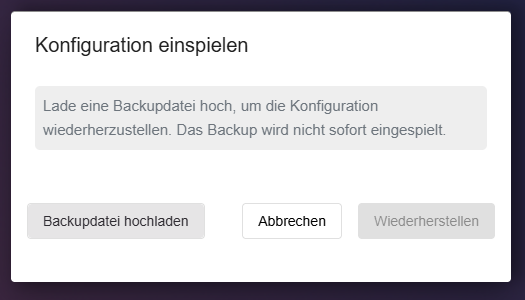
Nach dem Hochladen werden die wiederherzustellenden Services angezeigt. Alle enthaltenen Services überschreiben die jeweils bestehende Konfiguration auf dem Gerät. Enthält das Backup den Network-Service, erscheint zusätzlich ein Hinweis mit der neuen IP-Adresse.
Auf Wiederherstellen klicken, um die Konfiguration einzuspielen.