Overlay
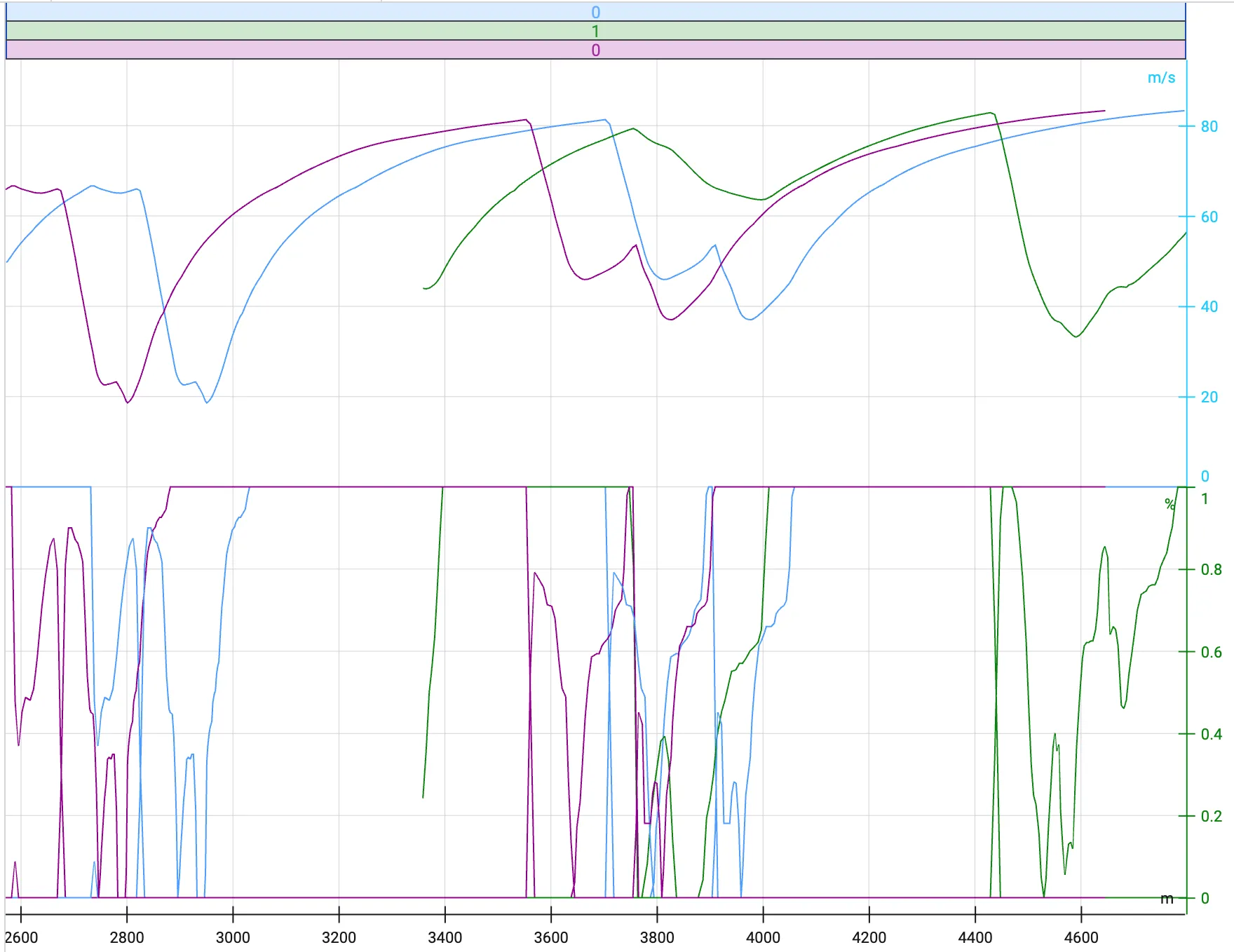
Mit Overlay visualisiert ihr mehrere Datensätze gleichzeitig, um sie zu vergleichen.
Mehrere Layer aktivieren
Abschnitt betitelt „Mehrere Layer aktivieren“Klickt im Datasets-Dialog (unten links im Tab) auf das Mehrfach-Layer-Symbol, um alle im Projekt geladenen Datensätze anzuzeigen.
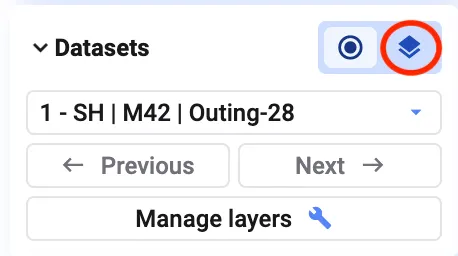
Jeder Datensatz erhält dann eine Farbe.
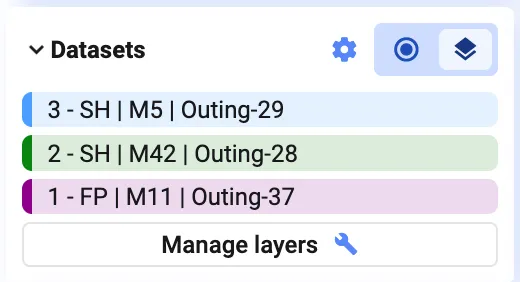
Zum Beispiel der erste Datensatz Blau, der zweite Grün, der dritte Violett.
Overlay konfigurieren
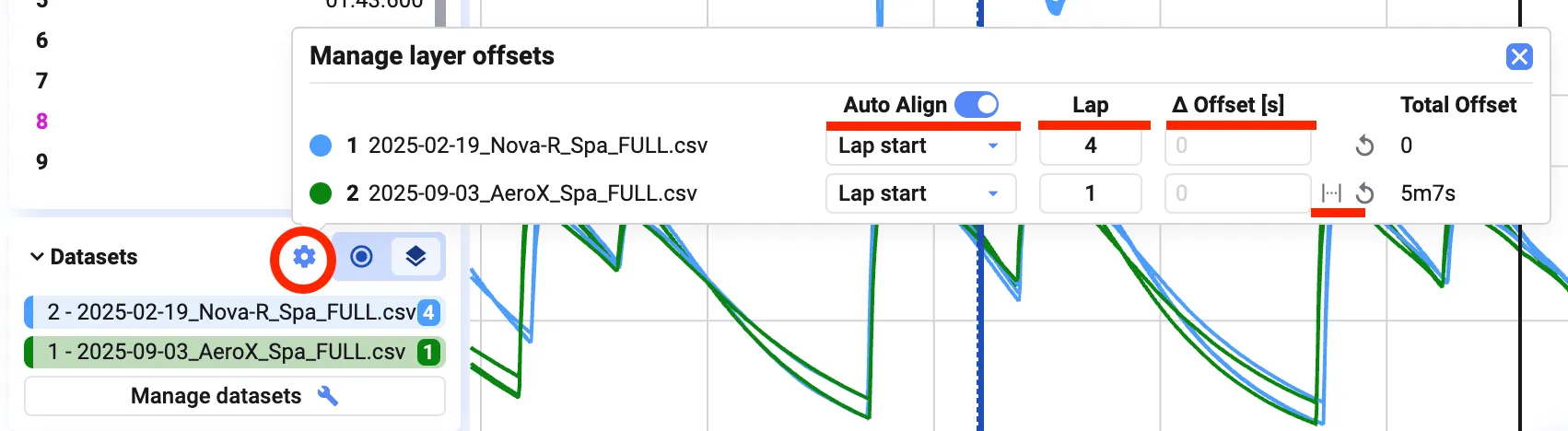
Abschnitt betitelt „Overlay konfigurieren“Klickt im Datasets-Dialog auf das Einstellungsrad, um festzulegen, wie Datensätze ausgerichtet werden:
- Adjust dataset alignment, damit Datenpunkte über mehrere Datensätze hinweg korrekt übereinstimmen
- Compare a specific run, indem ihr einen Referenz-Datensatz auswählt
- Set an offset zwischen zwei Datensätzen, um Zeit- oder Ereignismarker auszurichten — alternativ könnt ihr den zweiten Cursor nutzen, um diesen Offset visuell zu setzen (siehe Cursors)
Manage Datasets Dialog
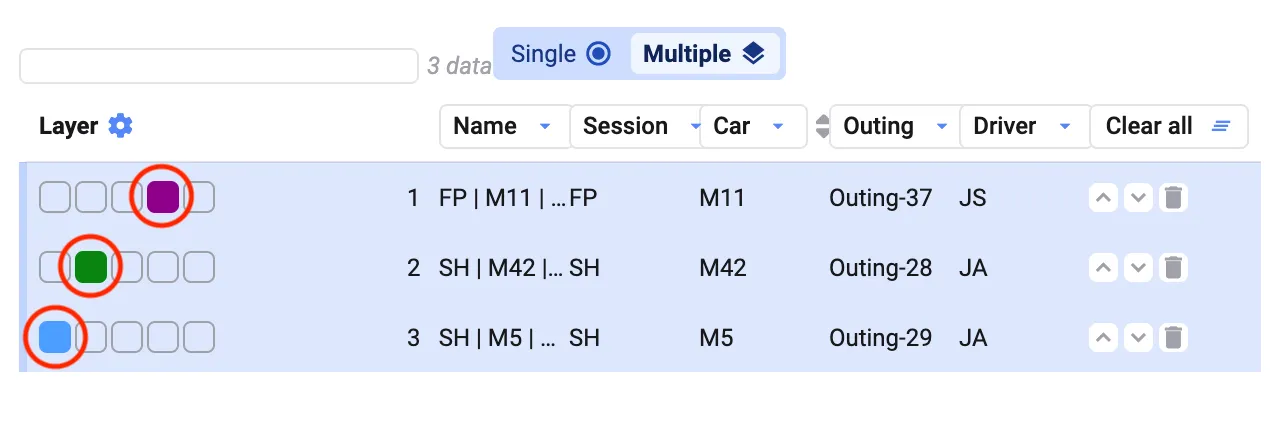
Abschnitt betitelt „Manage Datasets Dialog“Klickt im Datasets-Dialog (unten links) auf Manage Datasets, um die Darstellung von Datensätzen oder Layern anzupassen. Klickt auf ein leeres Farbfeld neben einem Datensatz oder Layer, um eine neue Farbe zuzuweisen, und nutzt die Pfeile rechts, um die Reihenfolge zu ändern.