

Streudiagramm
Zu Beginn ist der Scatter-Plot leer.
Zieht Signale per Drag-and-Drop aus der Signal List in die X/Y- oder Color-Signal-Felder, oder doppelklickt sie, um sie dem Plot hinzuzufügen — das funktioniert genauso wie bei einem Time-Series-Plot (siehe Signal List).
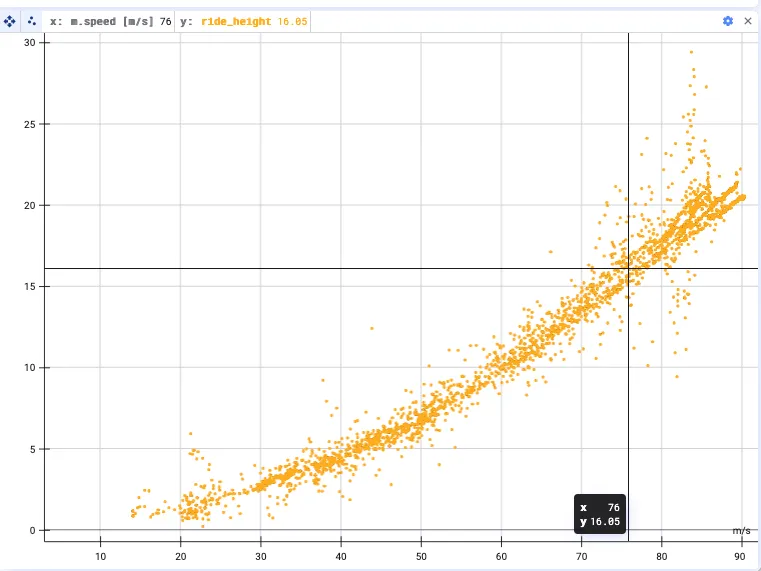
Nach dem Hinzufügen einiger Signale sieht der Plot etwa so aus:
Einstellungen
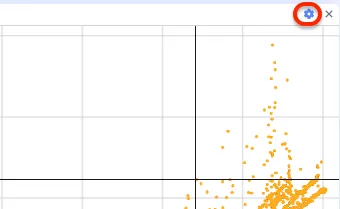
Abschnitt betitelt „Einstellungen“Klickt auf das Einstellungsrad für weitere Konfigurationsmöglichkeiten.
Eingangssignale resamplen
Abschnitt betitelt „Eingangssignale resamplen“Ihr könnt das Resampling der Eingangssignale ein- oder ausschalten und die Resampling-Frequenz ändern. Details siehe Resampling.

Achsen wechseln
Abschnitt betitelt „Achsen wechseln“Tauscht die X- und Y-Achse, indem ihr auf den Button cycle through the signals klickt.
Limits der X- und Y-Achse anpassen
Abschnitt betitelt „Limits der X- und Y-Achse anpassen“Legt die Limits der X- und Y-Achse fest.

Subsampling-Grid anzeigen
Abschnitt betitelt „Subsampling-Grid anzeigen“Schaltet die Anzeige eines Subsampling-Grids ein — nützlich für große Datensätze, da diese entlang eines Grids aggregiert werden.
Trendlinie
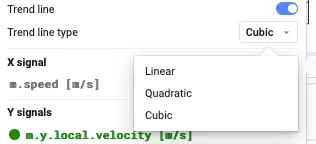
Abschnitt betitelt „Trendlinie“Wendet eine Trendlinie an und wählt, ob sie linear, quadratisch oder kubisch sein soll.
- Remove outliers — entfernt Datenpunkte, die mehr als 5 Standardabweichungen vom Mittelwert entfernt liegen
- Filter Signals — Bedingungen auf Signale setzen, um Daten herauszufiltern; ihr könnt mehrere Filter-Signale hinzufügen
Color-Signal hinzufügen
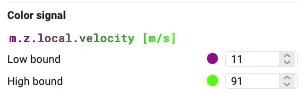
Abschnitt betitelt „Color-Signal hinzufügen“Fügt dem Plot eine Farbdimension hinzu, indem ihr ein neues Signal hinzufügt und untere und obere Grenzfarben konfiguriert.
Eigener Hintergrund
Abschnitt betitelt „Eigener Hintergrund“Mit einem eigenen Hintergrund passt ihr die Achsen genau an eure Bedürfnisse an.
- Ladet eine Datei hoch (Upload) und richtet die Plot-Ecken aus (align), sodass die Daten zum Bild passen
- Lock plot corner fixiert die Ecken und blendet den Bereich zum Skalieren aus
Weitere Darstellungsoptionen
Abschnitt betitelt „Weitere Darstellungsoptionen“- Bullet size/opacity
- Show axes/grid lines/axis labels
- Show connecting lines — zeichnet eine Linie zwischen aufeinanderfolgenden Punkten, um dem Verlauf zu folgen; Linienbreite und Deckkraft sind einstellbar