

Eigenes HTTPS-Zertifikat installieren
Ab Edge 2.22 wird die Weboberfläche standardmäßig über HTTPS bereitgestellt. Das Gerät verwendet ein selbstsigniertes Zertifikat, sodass Browser beim ersten Zugriff eine Sicherheitswarnung anzeigen. Die Verbindung ist in beiden Fällen verschlüsselt — die Warnung bedeutet lediglich, dass der Browser die Identität des Geräts nicht überprüfen kann. Hintergründe finden Sie unter Sicherheit: Zertifikate.
Um die Warnung dauerhaft zu beseitigen, installieren Sie ein Zertifikat, das von einer Zertifizierungsstelle (CA) ausgestellt wurde, der Ihre Rechner bereits vertrauen — in der Regel die eigene CA Ihrer Organisation. Das Beschaffen dieses Zertifikats und die Verwaltung des CA-Vertrauens sind Aufgabe Ihrer IT-Abteilung bzw. gemeinsam mit ihr durchzuführen. Diese Anleitung zeigt, wie Sie das Zertifikat auf dem Gerät installieren, sobald Sie es haben.
Was Sie benötigen
Abschnitt betitelt „Was Sie benötigen“Fordern Sie bei Ihrer IT-Abteilung ein Zertifikat an, das für die IP-Adresse oder den Hostnamen des Geräts ausgestellt ist, in einem der folgenden Formate:
| Format | Was hochzuladen ist |
|---|---|
| PFX / PKCS#12 | die .pfx-Datei (plus Passwort, falls geschützt) |
| PEM-Bündel | eine einzelne .pem-Datei mit Zertifikat und privatem Schlüssel |
| PEM, getrennte Dateien | die Zertifikatsdatei und die Schlüsseldatei |
Die IT stellt dieses Zertifikat aus der PKI Ihrer Organisation aus — zum Beispiel Active Directory Certificate Services (AD CS) oder einer anderen internen CA.
Zertifikat hochladen
Abschnitt betitelt „Zertifikat hochladen“Über die Einstellungen
Abschnitt betitelt „Über die Einstellungen“-
Die Edge-Weboberfläche öffnen und anmelden.
-
Zu Einstellungen → Netzwerkadapter wechseln und den Tab Sicherheit öffnen.
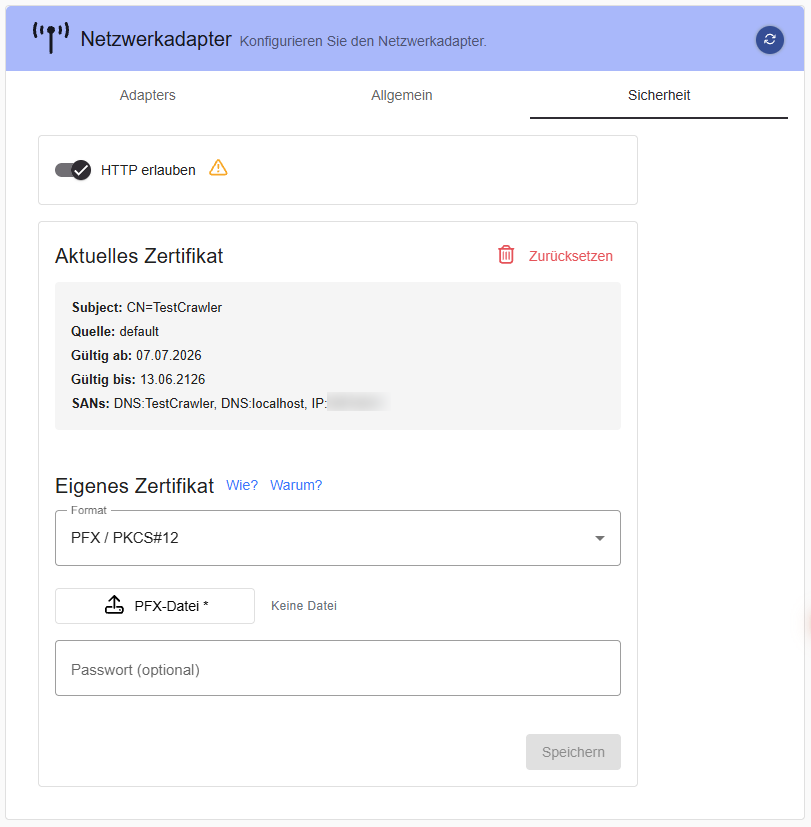
Der Tab ist in zwei Bereiche unterteilt. Aktuelles Zertifikat zeigt das derzeit aktive Zertifikat — Subject, Quelle, Gültigkeitszeitraum und Subject Alternative Names — sowie die Schaltfläche Zurücksetzen, um jederzeit zum integrierten selbstsignierten Zertifikat zurückzukehren. Darunter befindet sich Eigenes Zertifikat, wo das eigene Zertifikat hochgeladen wird. Die Links Wie? und Warum? neben dem Abschnittstitel öffnen Hilfeseiten zum Bezug eines Zertifikats und zu den Gründen dafür.
-
Unter Eigenes Zertifikat das vorliegende Format auswählen, die Datei(en) wählen und das Passwort eingeben, falls die PFX-Datei geschützt ist.
-
Speichern klicken. Das Zertifikat wird sofort übernommen — kein Neustart erforderlich.
Über den Setup-Assistenten (bei der Ersteinrichtung)
Abschnitt betitelt „Über den Setup-Assistenten (bei der Ersteinrichtung)“-
Den Setup-Assistenten für das Edge-Gerät starten.
-
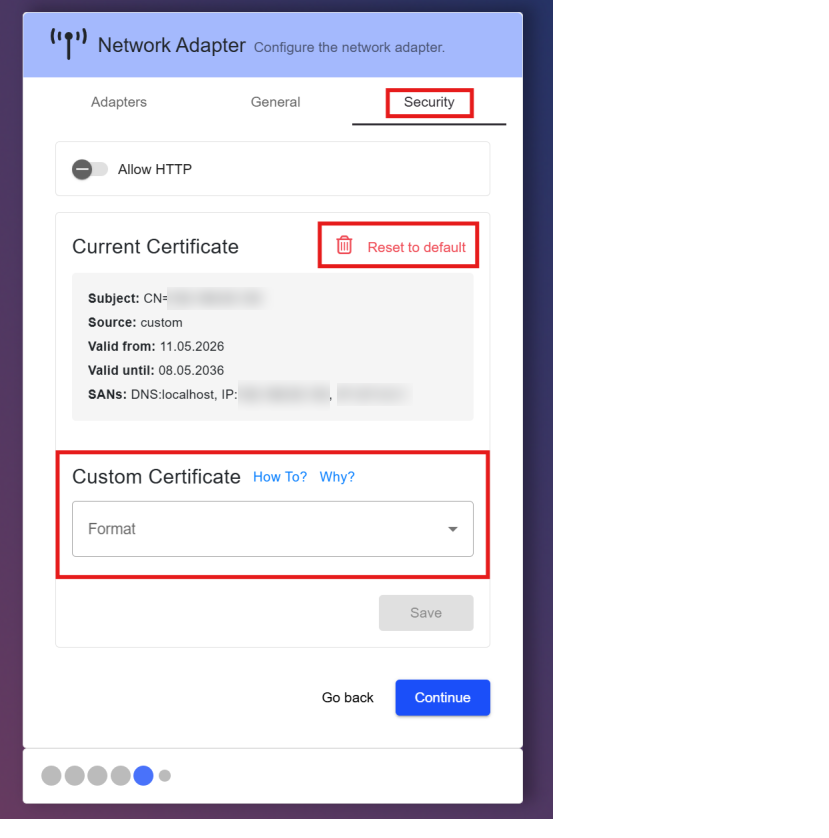
Im Schritt Netzwerkadapter den Tab Sicherheit öffnen und das Zertifikat auf dieselbe Weise wie oben hochladen.
-
Den Assistenten fortsetzen und abschließen.
Der ausstellenden CA auf Client-Rechnern vertrauen
Abschnitt betitelt „Der ausstellenden CA auf Client-Rechnern vertrauen“Damit der Browser das Zertifikat ohne Warnung akzeptiert, muss jeder Client-Rechner der CA vertrauen, die es ausgestellt hat. In einer verwalteten (Active Directory) Umgebung verteilt Ihre IT-Abteilung die CA in der Regel automatisch per Gruppenrichtlinie — Benutzer müssen dann nichts tun. Andernfalls importiert ein Administrator die CA einmalig auf jedem Rechner — wenn Ihr IT-Team die genauen Schritte benötigt, wenden Sie sich an uns.
Überprüfen
Abschnitt betitelt „Überprüfen“Schließen Sie alle Browserfenster (Browser speichern Zertifikatsentscheidungen für die gesamte Sitzung — nur den Tab zu schließen reicht nicht), öffnen Sie den Browser erneut und rufen Sie das Gerät auf. Es sollte ein Schloss-Symbol ohne Warnung erscheinen.
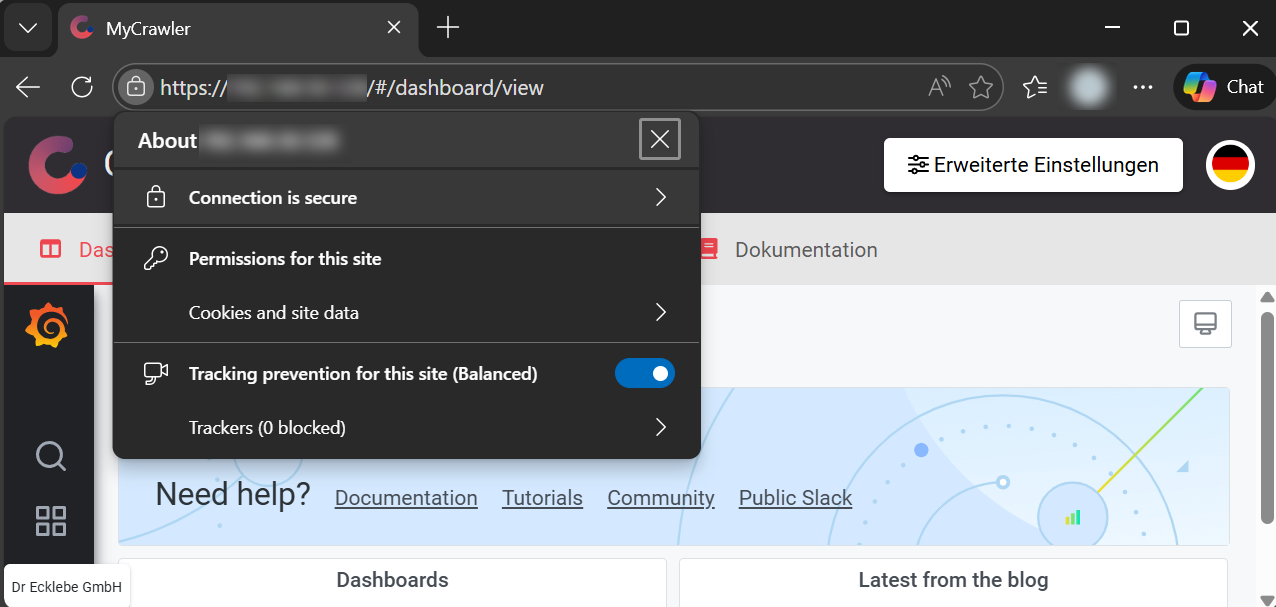
Falls die Warnung weiterhin erscheint, prüfen Sie:
- Die verwendete Adresse stimmt mit der IP-Adresse (oder dem Hostnamen) im Zertifikat überein.
- Der Rechner vertraut der CA, die das Zertifikat ausgestellt hat — in einer verwalteten Umgebung bestätigen Sie mit der IT, dass die CA verteilt wurde.
- Alle Browserfenster wurden vollständig geschlossen und neu geöffnet.