

Einrichten der Datenaufzeichnung
Datenaufzeichnung bezeichnet den Prozess, bei dem der Edge Verbindungen zu Feldgeräten aufbaut, konfigurierte Prozessvariablen in einem definierten Abtastintervall ausliest und die gemessenen Werte in einer internen Zeitreihendatenbank speichert. Diese gespeicherten Werte dienen als Datenquelle für Grafana-Dashboards und können optional an externe Plattformen wie AWS IoT Core weitergeleitet werden.
Bevor Messgrößen konfiguriert werden können, muss das Feldgerät bereits im Edge angelegt sein und eine Verbindung bestehen. Folgende Informationen sollten vorliegen:
- IP-Adresse des Feldgeräts
- Gerätetyp (Modbus TCP, OPC UA oder Siemens SIMATIC S7)
- Variablenadressen oder -struktur: Für die manuelle Eingabe oder den CSV-Import werden die Adressen der aufzuzeichnenden Messgrößen benötigt (Adressformate siehe Protokolle und Feldgeräte); für S7-Steuerungen mit symbolischer Adressierung reicht eine aktive Verbindung zur SPS — der integrierte Import-Browser ruft die Variablenstruktur direkt vom Gerät ab.
Eine Schritt-für-Schritt-Anleitung zum Anlegen und Verbinden des Feldgeräts findet sich unter Feldgerät hinzufügen.
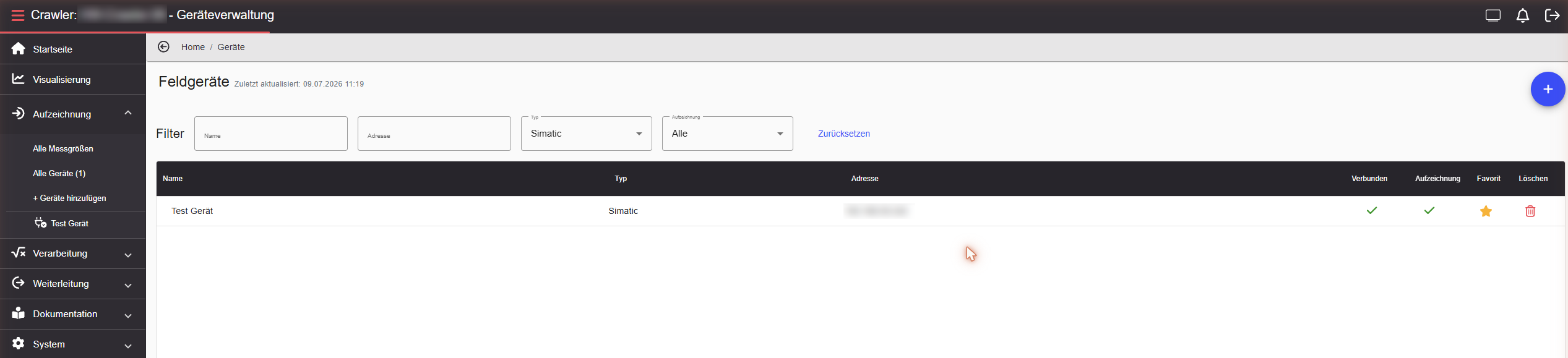
In der Geräteliste auf die Gerätezeile klicken, um die Geräteseite zu öffnen.
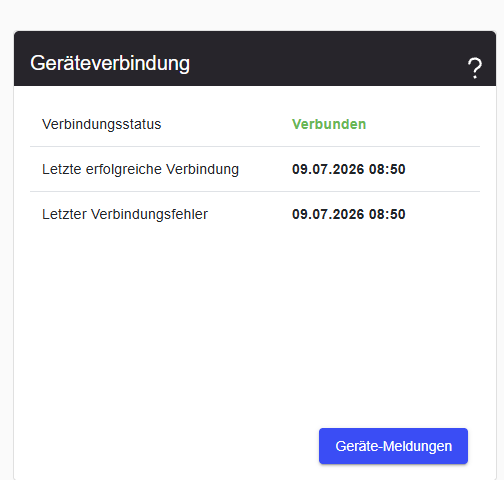
Vor dem Import muss eine Verbindung zum Feldgerät bestehen. Der Verbindungsstatus ist im Widget Geräteverbindung auf der Geräteseite einsehbar.
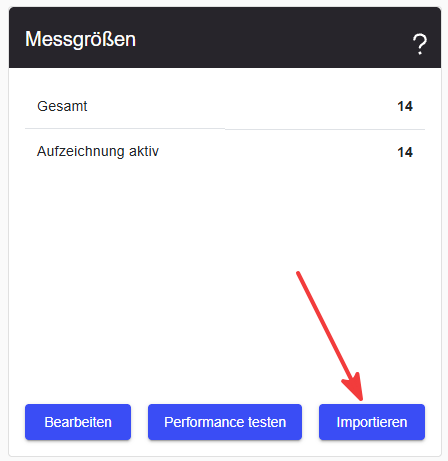
Auf der Geräteseite zeigt das Widget Messgrößen die Gesamtzahl der konfigurierten Messgrößen und wie viele davon aktuell aufgezeichnet werden. Über Importieren können Messgrößen vom Feldgerät oder aus einer CSV-Datei hinzugefügt werden.
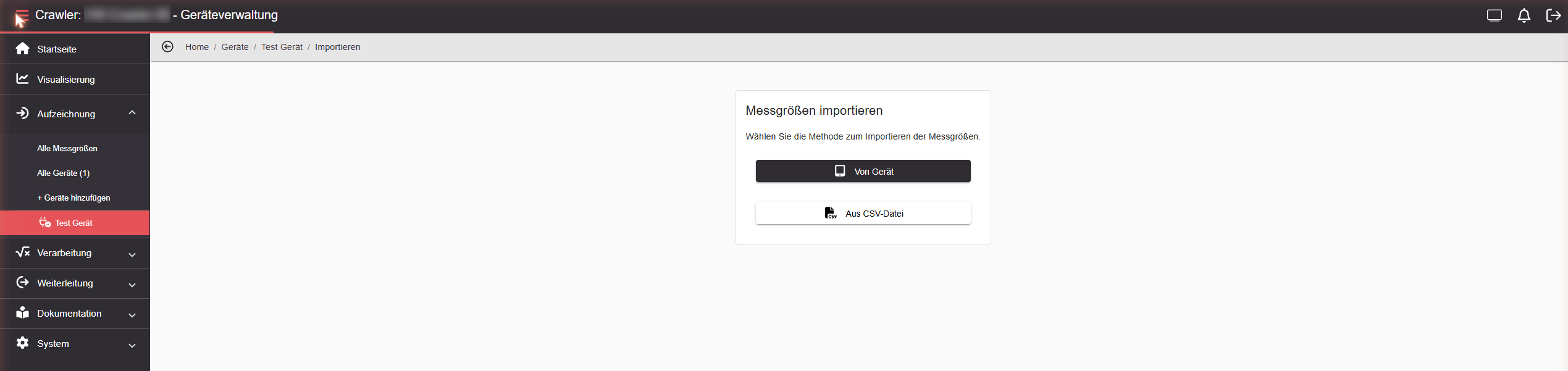
Von Gerät auswählen, um Struktur und Messgrößen direkt vom Feldgerät abzurufen.
Der Variablen-Browser zeigt anschließend alle verfügbaren Messgrößen an:
- Bereits importierte Messgrößen sind grau hinterlegt
- Messgrößen, die auf dem Edge eingerichtet sind, aber beim Import auf dem Feldgerät nicht gefunden wurden, sind gelb hinterlegt
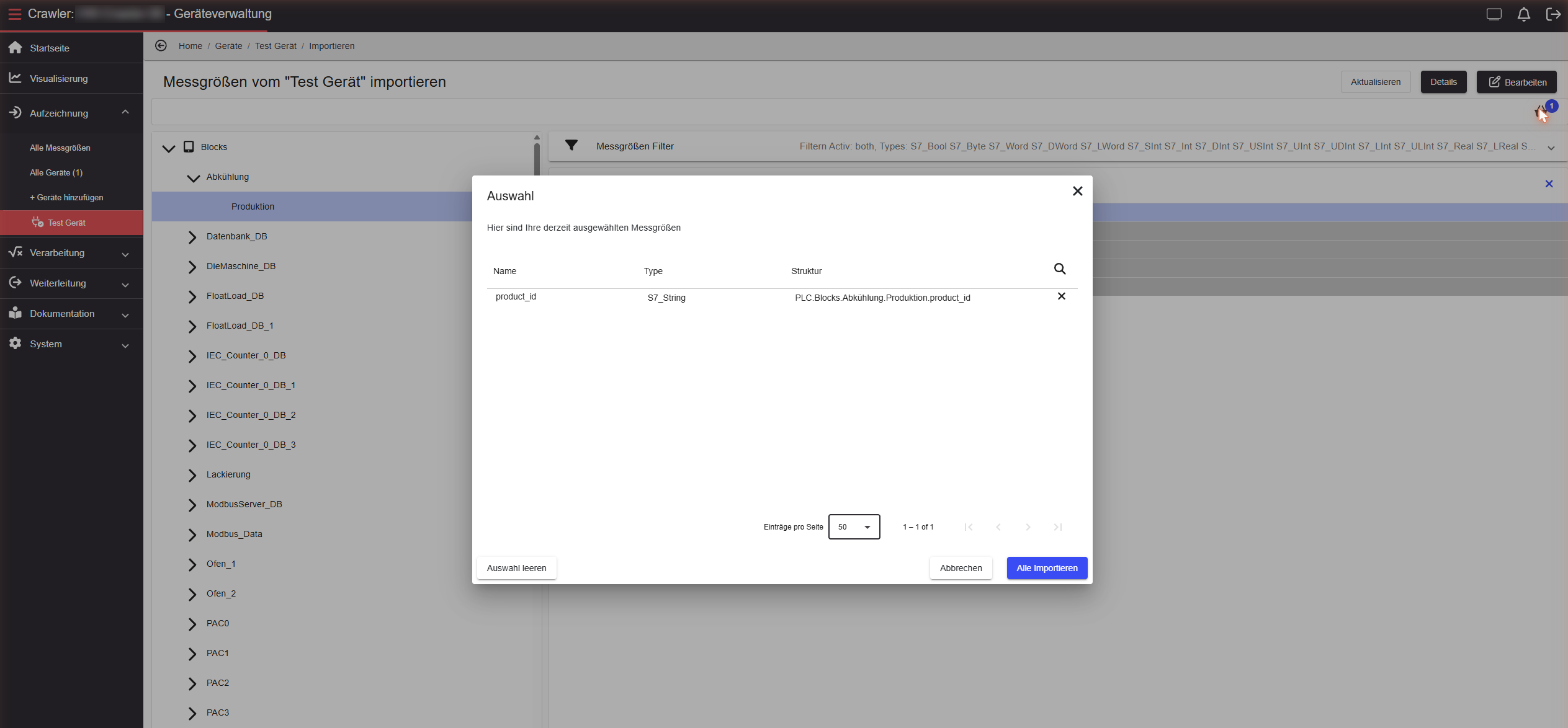
Alle gewünschten Messgrößen auswählen und dem Warenkorb hinzufügen. Der Warenkorb fungiert als Auswahl-Puffer — Messgrößen können schrittweise beim Navigieren durch die Variablenstruktur hinzugefügt und die gesamte Auswahl vor der Bestätigung geprüft werden. Sobald die Auswahl vollständig ist, den Warenkorb öffnen und auf Alle importieren klicken.
Vor der Bestätigung die gewünschte Konfiguration für die importierten Messgrößen festlegen — Abtastintervall, Aufzeichnungsstatus und Zeitstempel-Ausrichtung können für alle importierten Messgrößen gleichzeitig global gesetzt werden.
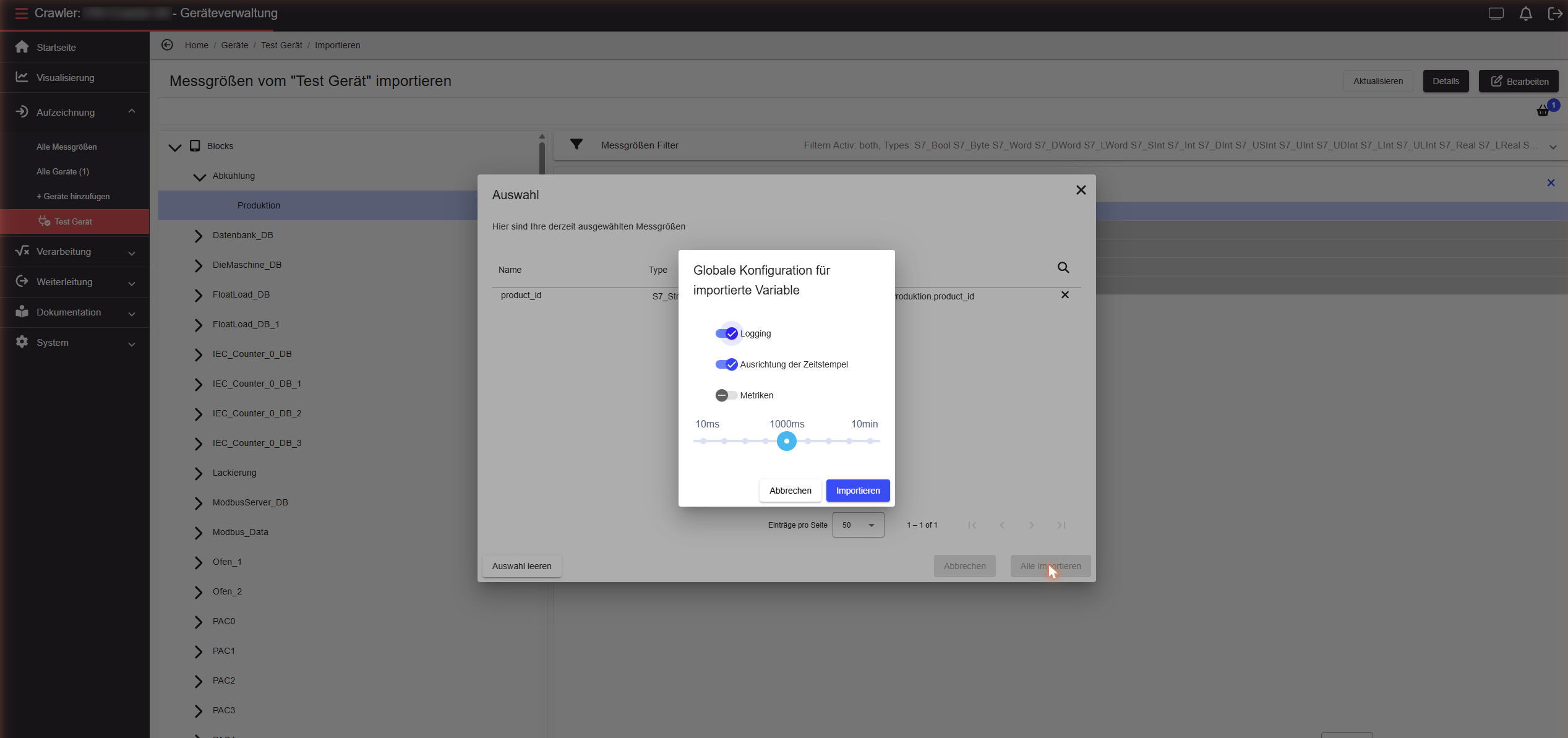
Auf Importieren klicken, um den Vorgang zu bestätigen. Die importierten Messgrößen werden sofort zum Gerät hinzugefügt und beginnen mit der Aufzeichnung im konfigurierten Abtastintervall.
Der CSV-Import ermöglicht das Anlegen von Messgrößen über eine Tabellendatei — geeignet für alle Gerätetypen und als Alternative, wenn der Geräteimport nicht verfügbar ist oder bei großen SPS-Strukturen fehlschlägt.
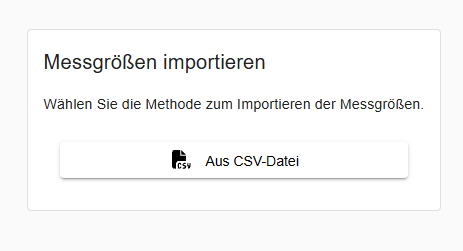
Auf der Geräteseite das Widget Messgrößen öffnen, auf Importieren klicken und Aus CSV-Datei auswählen.
Aufbau der CSV-Datei
Die CSV-Datei verwendet Semikolon (;) als Trennzeichen und muss UTF-8-kodiert sein. Die erste Zeile enthält die Spaltenköpfe — Groß-/Kleinschreibung und Leerzeichen müssen exakt übereinstimmen.
Messgroessenname;Aktiv;Abtastrate (ms);Datentyp (SPS);Datentyp (Crawler);Gruppe;Adresse;Tagstrue oder false — ob die Aufzeichnung nach dem Import sofort startetAbtastrate (ms)Abtastintervall in Millisekunden, z. B. 1000Datentyp (SPS)Datentyp der Variablen auf der SPS-Seite, z. B. S7_Real, S7_Bool, S7_Int, FLOAT, BOOLEANDatentyp (Crawler)Datentyp auf Edge-Seite — in der Regel FLOAT für Zahlenwerte oder STRING für Text- und ZeitwerteGruppeGruppenname zur Strukturierung der Messgrößen im Variablen-Browser, z. B. Motor1 oder PAC0AdresseAdresse der Variablen im gerätespezifischen Format (siehe Adressformate unten)TagsOptionale Tags, kommagetrennt — kann leer bleibenBeispiel (S7 absolut)
Messgroessenname;Aktiv;Abtastrate (ms);Datentyp (SPS);Datentyp (Crawler);Gruppe;Adresse;TagsTemperatur;true;1000;S7_Real;FLOAT;Kessel1;DB10.DBD4.0;Ventil_auf;true;500;S7_Bool;FLOAT;Kessel1;DB10.DBX0.0;Drehzahl;false;2000;S7_DInt;FLOAT;Antriebe;DB20.DBD0.0;Fertige Beispieldateien für alle Gerätetypen stehen weiter unten zum Download bereit.
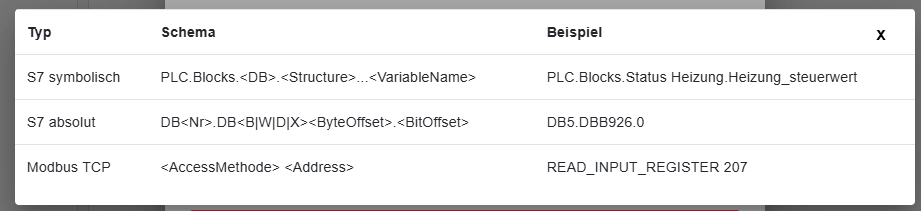
Adressformate nach Gerätetyp
Beispieldateien zum Download
Die folgenden Dateien können direkt als Vorlage verwendet oder zum Testen des CSV-Imports genutzt werden:
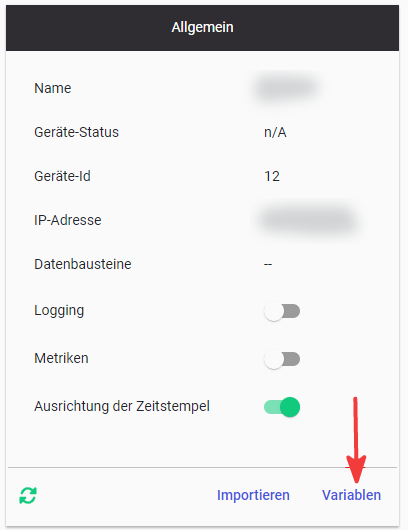
Um die Messgrößen eines Geräts aufzurufen, die Geräteseite öffnen und den Variablen-Link anklicken.
Messgröße manuell anlegen
Beim manuellen Anlegen von Messgrößen muss zwingend zuerst eine Root-Gruppe (oberste Gruppenebene) im Gerät vorhanden sein. Ohne Root-Gruppe ist das Anlegen von Messgrößen nicht möglich.
Schritt 1 — Root-Gruppe anlegen
Im Variablen-Browser des Geräts erscheint zunächst nur das Gerät ohne Gruppen oder Messgrößen.
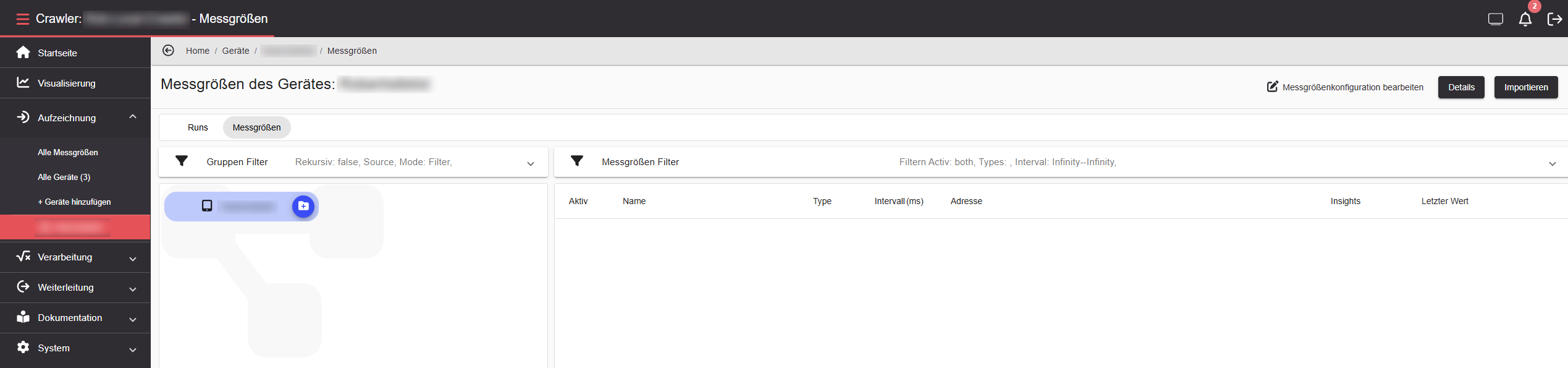
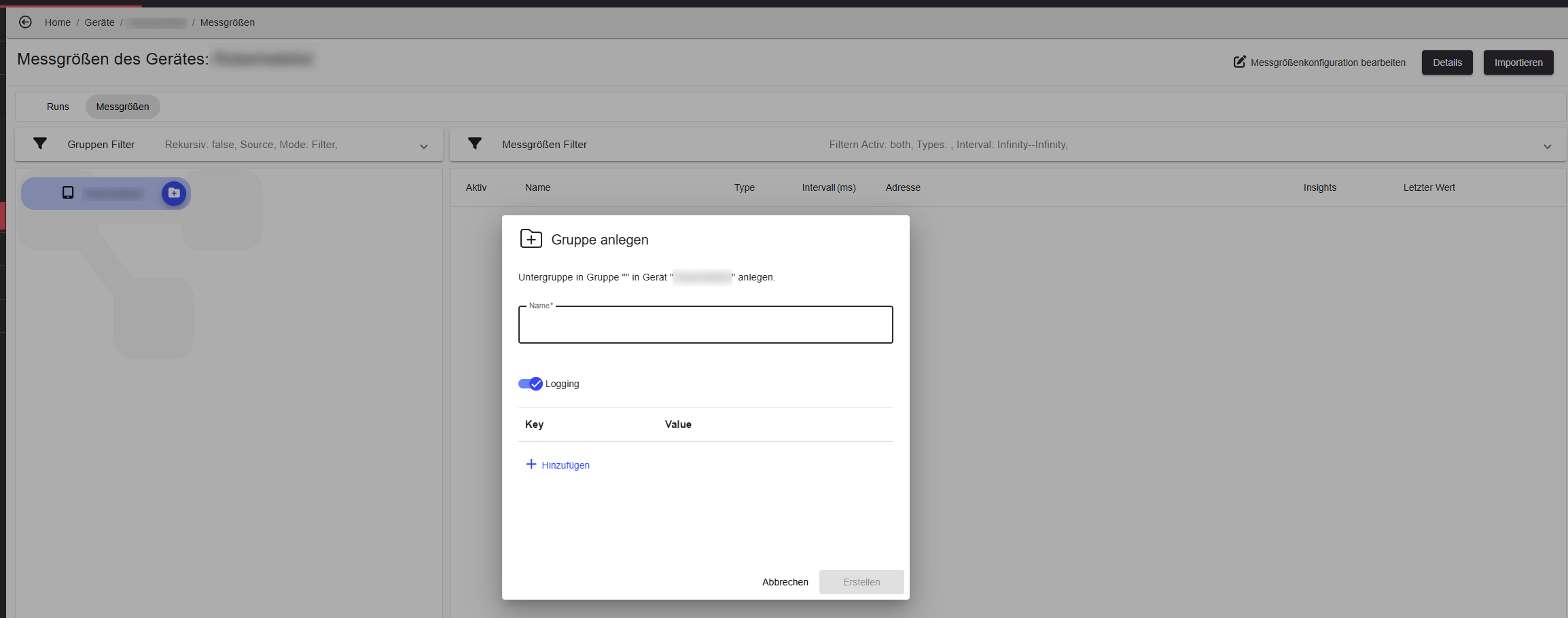
Auf das +-Symbol neben dem Gerät klicken, um eine neue Gruppe anzulegen. Name der Gruppe eingeben und auf Erstellen klicken.
Schritt 2 — Messgröße hinzufügen
Sobald mindestens eine Gruppe vorhanden ist, die Gruppe auswählen und auf + Messgröße hinzufügen klicken. Name, Adresse, Datentyp und Abtastintervall eingeben.
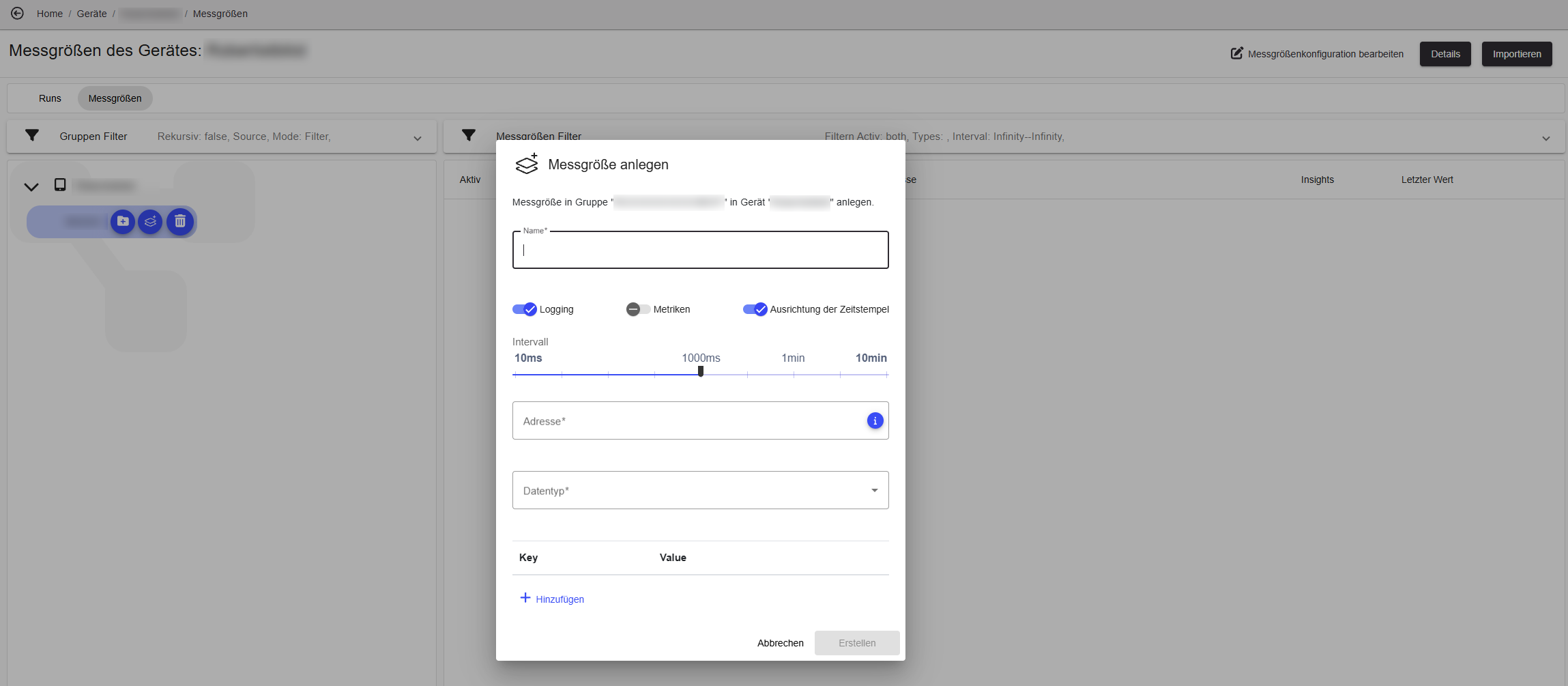
Das Adressformat hängt vom Gerätetyp ab:
Eine korrekt konfigurierte Messgröße erscheint in der Liste mit Typ, Adresse, Abtastintervall und zuletzt aufgezeichnetem Wert.

Einzelne Messgröße bearbeiten oder löschen
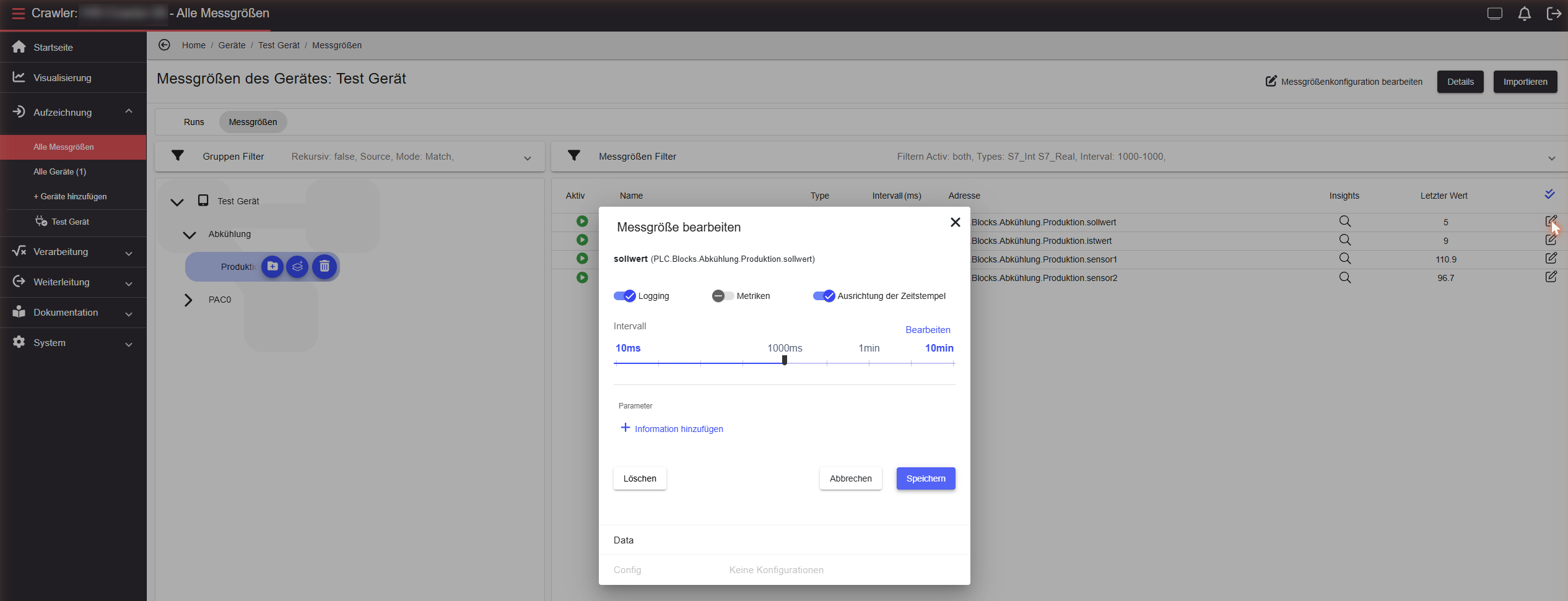
Für eine Messgröße können folgende Einstellungen geändert werden:
Name und Abtastrate können direkt im Variablen-Browser inline bearbeitet werden. Für alle weiteren Einstellungen das Bearbeiten-Symbol neben der Messgröße anklicken.

Mehrere Messgrößen im Bulk bearbeiten oder löschen
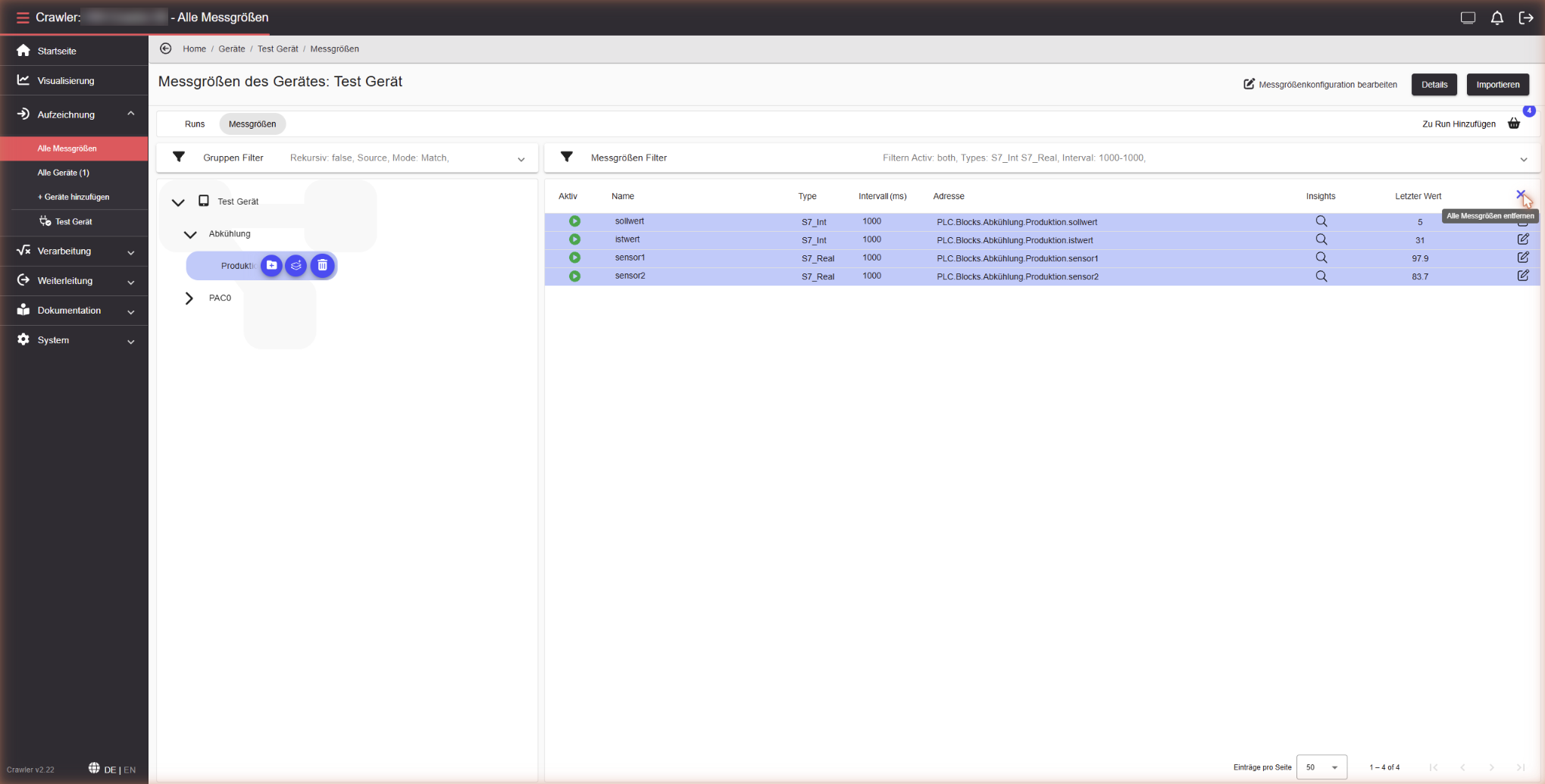
Zur gleichzeitigen Bearbeitung oder Löschung mehrere Messgrößen im Variablen-Browser auswählen und dem Warenkorb hinzufügen. Ausgewählte Messgrößen werden farblich markiert; die Anzahl der ausgewählten Einträge wird am Warenkorb-Symbol angezeigt. Den Warenkorb öffnen, um die Auswahl zu prüfen und bei Bedarf anzupassen. Das Entfernen einer Messgröße aus dem Warenkorb löscht diese nicht.
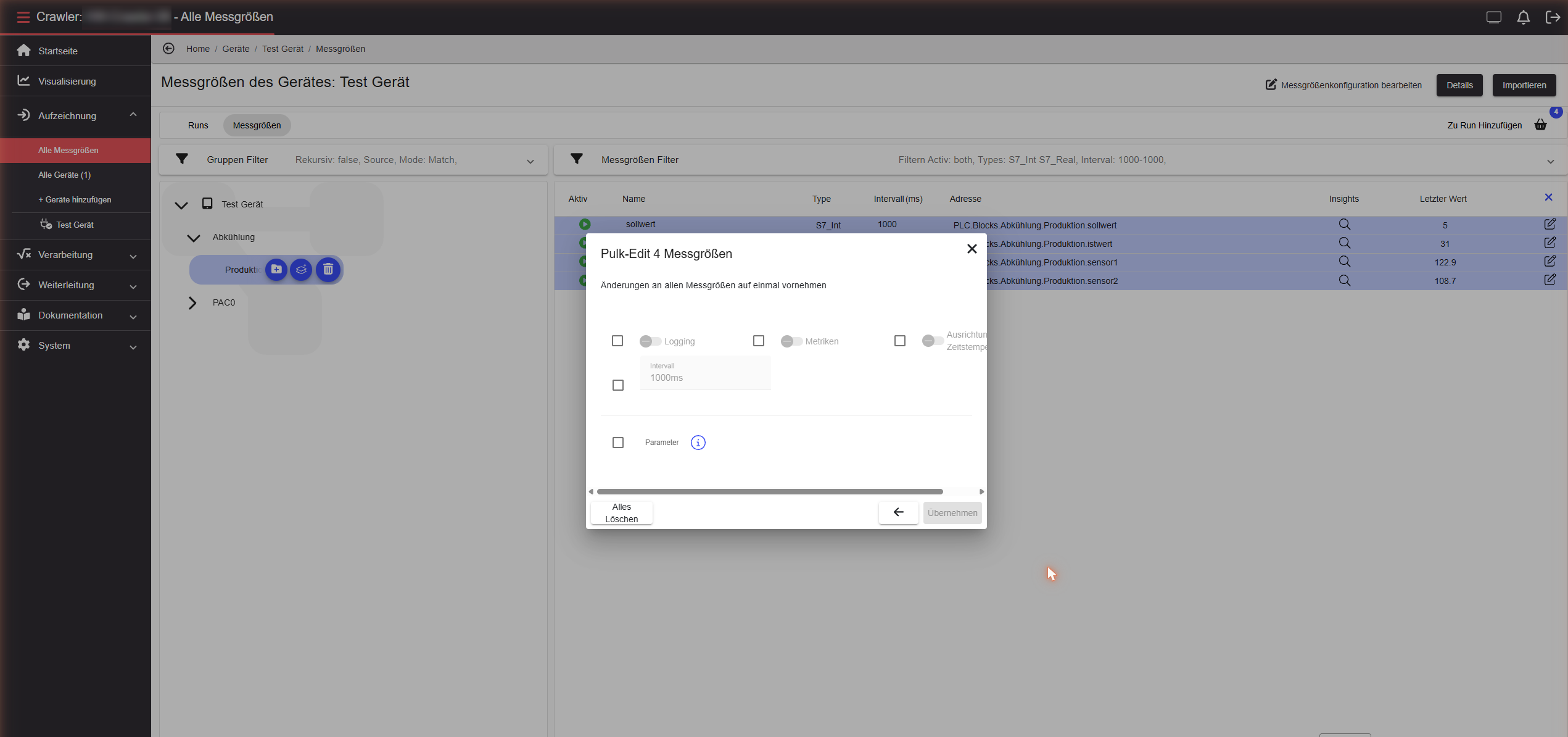
Über Alle bearbeiten den Bulk-Bearbeitungs-Dialog öffnen. Einzelne Einstellungen können für alle ausgewählten Messgrößen gleichzeitig überschrieben werden.
Wenn die aktuellen Werte in der Auswahl unterschiedlich sind, wird dies angezeigt.
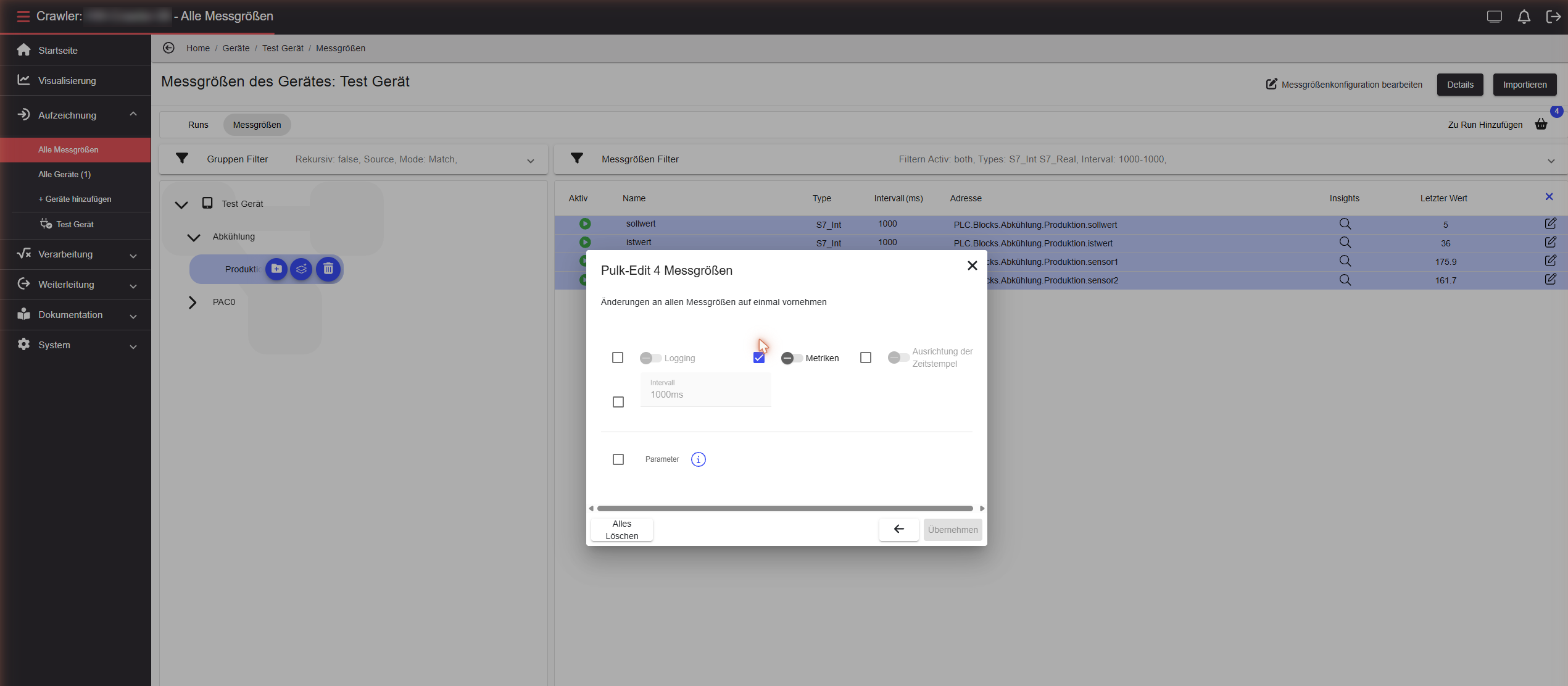
Nach dem Übernehmen der Änderungen bleibt der Warenkorb für weitere Bearbeitungen geöffnet oder kann geschlossen werden.
Die Performance-Analyse prüft, ob der Edge Messgrößen im konfigurierten Intervall abtastet. Sie überprüft, ob keine Werte verpasst oder verzögert werden — sinnvoll nach der Einrichtung oder bei Änderungen an den Abtastintervallen.
Die Geräteseite öffnen und auf Performance-Analyse klicken, um die Analyseübersicht zu öffnen. Das letzte Testergebnis wird zusammen mit den verfügbaren Testtypen angezeigt.
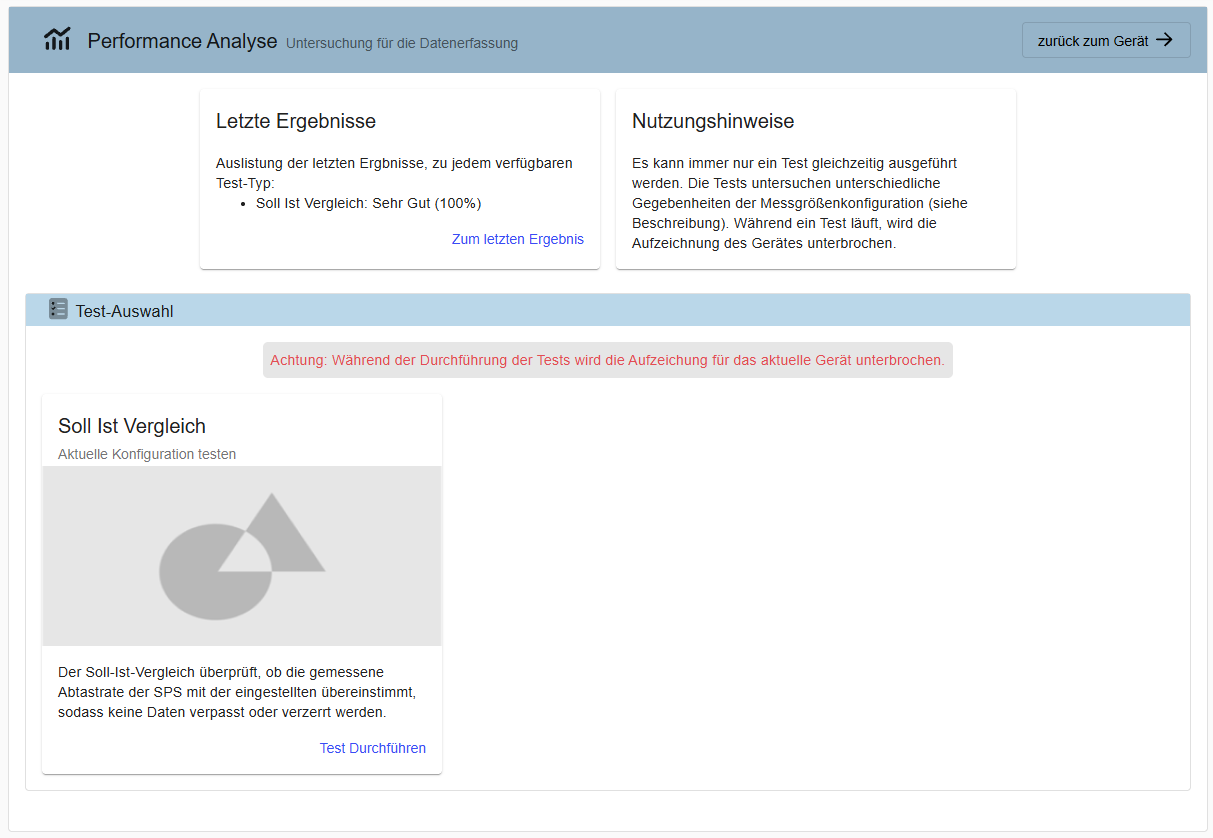
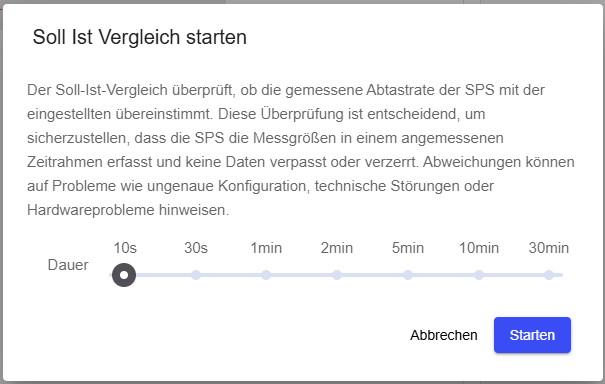
Unter Soll-Ist-Vergleich auf Test Durchführen klicken, um den Konfigurationsdialog zu öffnen. Testdauer über den Schieberegler wählen (10 Sekunden bis 30 Minuten) und auf Starten klicken.
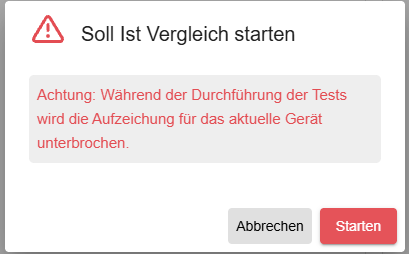
Vor dem Start erscheint ein Hinweis, der bestätigt, dass die Aufzeichnung während des Tests unterbrochen wird.
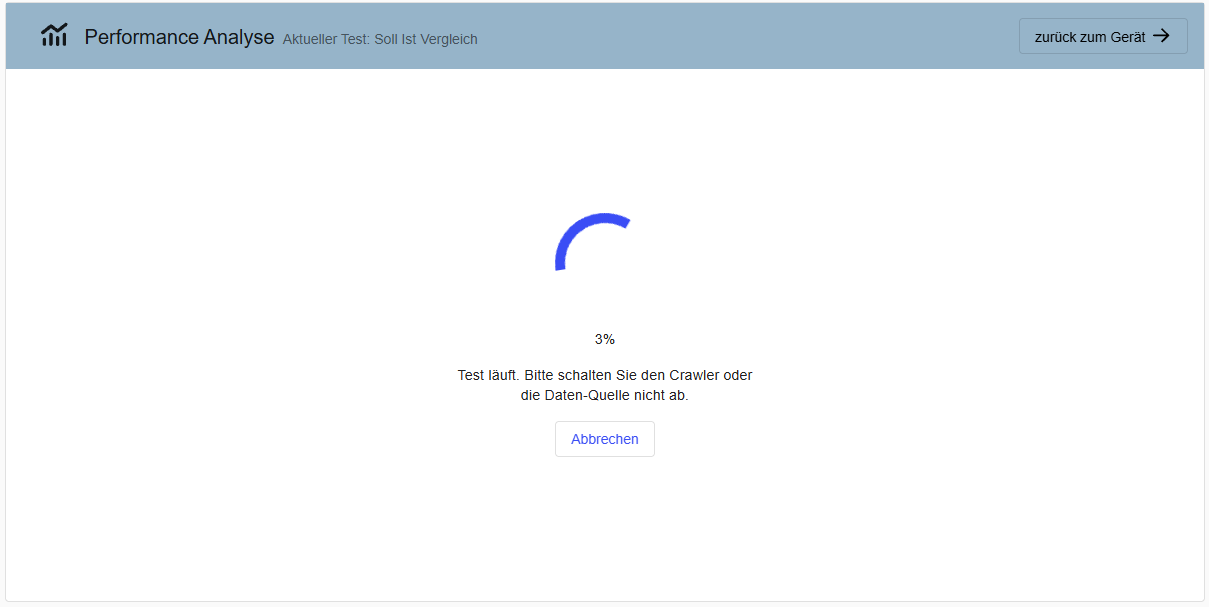
Der Test läuft im Hintergrund und zeigt einen Fortschrittsindikator. Edge und Datenquelle während des Tests nicht abschalten.
Nach Abschluss zeigt die Ergebnisseite eine Qualitätsbewertung (Farbskala von Rot bis Grün), die Anzahl der fehlgeschlagenen Testläufe sowie Kennzahlen wie durchschnittliche, mediane, minimale und maximale Abtastrate.
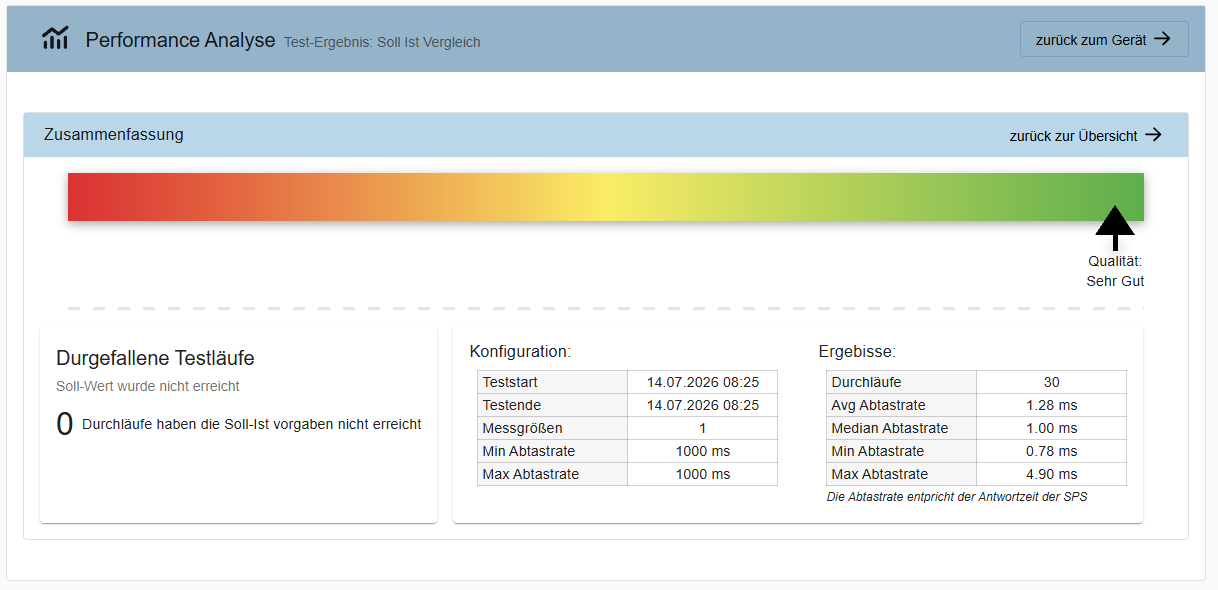
Ist die Qualitätsbewertung schlecht (rot oder orange), liegen die häufigsten Ursachen in einem zu kurzen Abtastintervall im Verhältnis zur Netzwerkumlaufzeit zum Feldgerät oder in einer zu hohen Anzahl gleichzeitig aufgezeichneter Messgrößen. In diesen Fällen empfiehlt es sich, das Abtastintervall zu erhöhen, die Anzahl der aktiv aufzeichnenden Messgrößen am Gerät zu reduzieren oder den Test für einzelne Messgrößen auszuführen, um den Engpass zu isolieren. Bleibt das Problem nach Anpassung der Konfiguration bestehen, wenden Sie sich an den Support.