

Backup & Restore durchführen
Crawler.Companion ermöglicht das Sichern und Wiederherstellen von Messdaten und Gerätekonfiguration direkt aus der Oberfläche heraus. Die Backup-Funktion ist über den Backup-Tab im Geräte-Detailpanel erreichbar.
Ein Gerät in der Geräteliste anklicken, um das Detailpanel zu öffnen. Den Tab Backup wählen und sicherstellen, dass der Reiter Messdaten aktiv ist.
Gesamtes Backup erstellen
Abschnitt betitelt „Gesamtes Backup erstellen“Auf Backup starten klicken. Das Backup umfasst alle aufgezeichneten Messdaten des Crawlers.
Backup auf Zeitraum begrenzen
Abschnitt betitelt „Backup auf Zeitraum begrenzen“Den Schalter Nach Zeitraum filtern aktivieren. Es erscheinen Felder für Von- und Bis-Datum/-Uhrzeit.
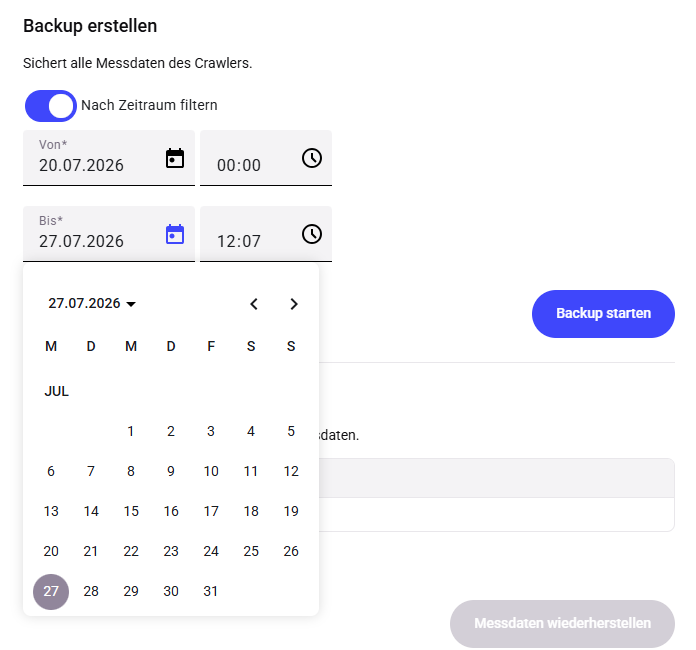
Den gewünschten Zeitraum eingeben und auf Backup starten klicken. Ein Fortschrittsbalken zeigt den Verlauf an.
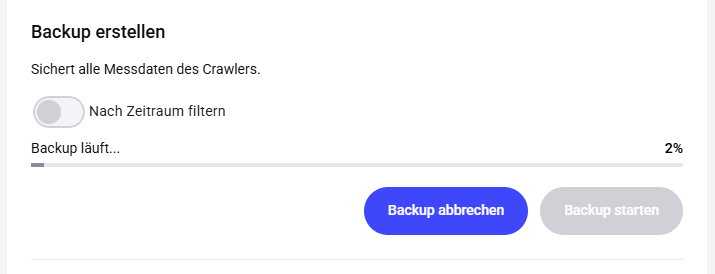
Nach Abschluss erscheint eine grüne Bestätigung. Das Backup liegt im konfigurierten Speicherpfad.
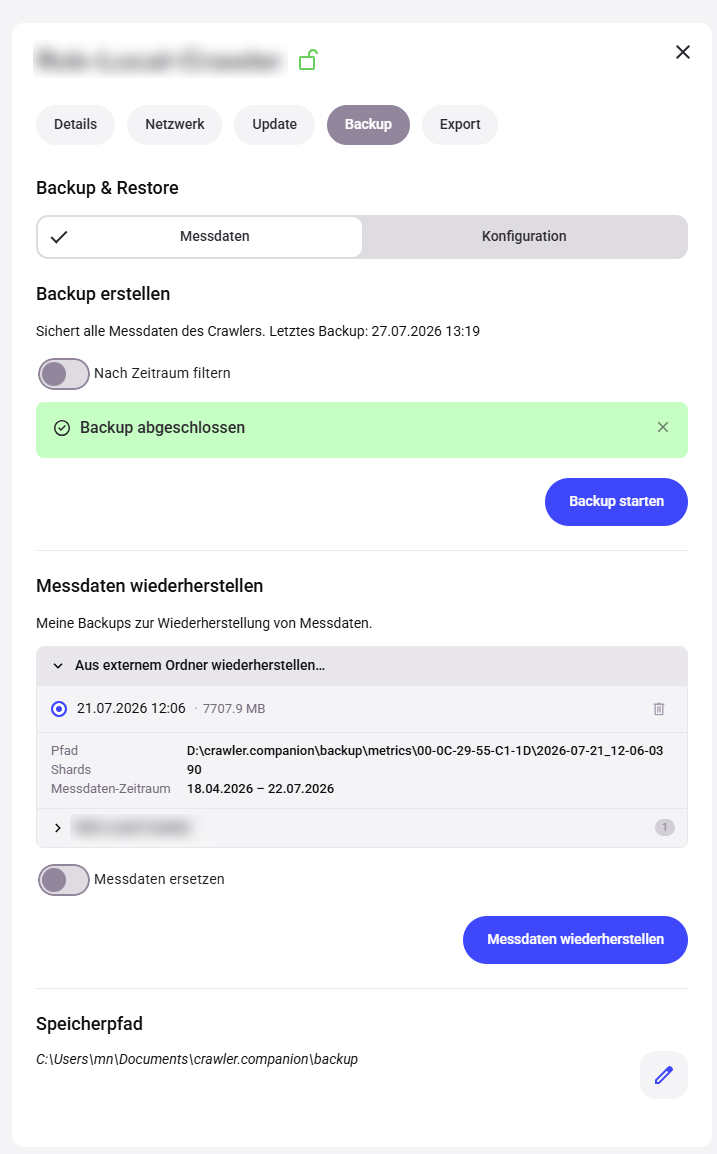
Ein Gerät in der Geräteliste anklicken, um das Detailpanel zu öffnen. Den Tab Backup wählen und sicherstellen, dass der Reiter Messdaten aktiv ist.
Unter Messdaten wiederherstellen den Bereich Aus externem Ordner wiederherstellen… aufklappen. Die gefundenen Backups werden aufgelistet — jeder Eintrag zeigt Datum, Größe, Pfad, Shards und Messdaten-Zeitraum.
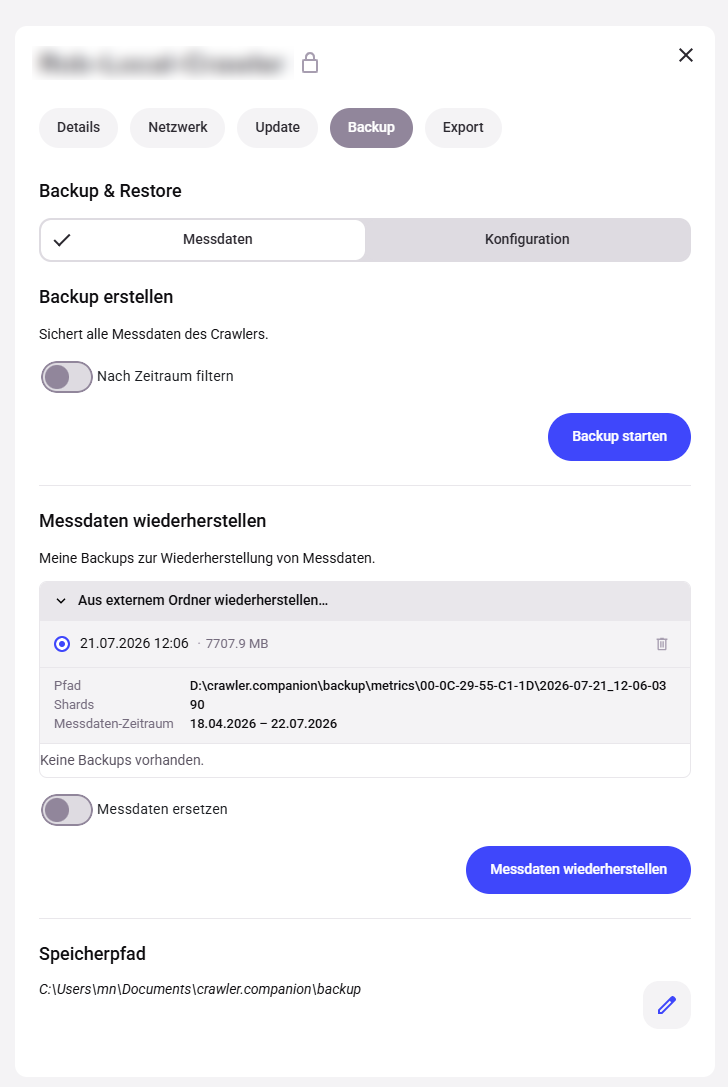
Das gewünschte Backup per Klick auswählen (blauer Punkt erscheint). Optional den Schalter Messdaten ersetzen aktivieren, wenn bestehende Messdaten für denselben Zeitraum überschrieben werden sollen.
Auf Messdaten wiederherstellen klicken, um die Wiederherstellung zu starten.
Ein Gerät in der Geräteliste anklicken, um das Detailpanel zu öffnen. Den Tab Backup wählen und den Reiter Konfiguration aktivieren.
Unter Konfiguration sichern die gewünschten Bestandteile per Checkbox auswählen. Optional einen Kommentar eingeben, um das Backup zu beschreiben.
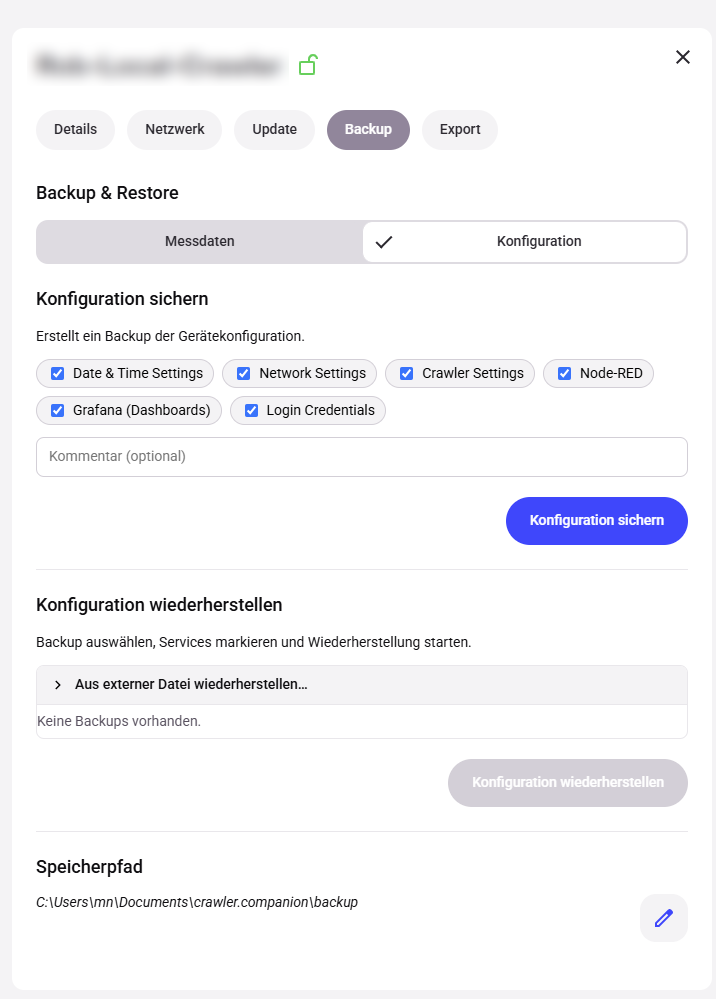
Auf Konfiguration sichern klicken. Ein Fortschrittsbalken zeigt den Verlauf an.
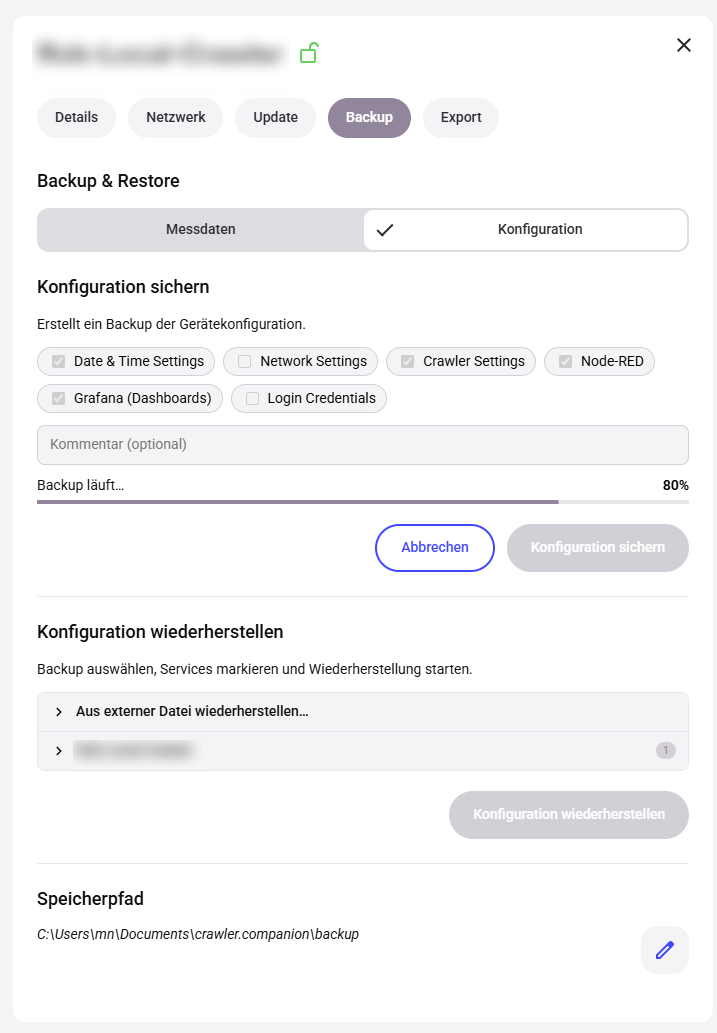
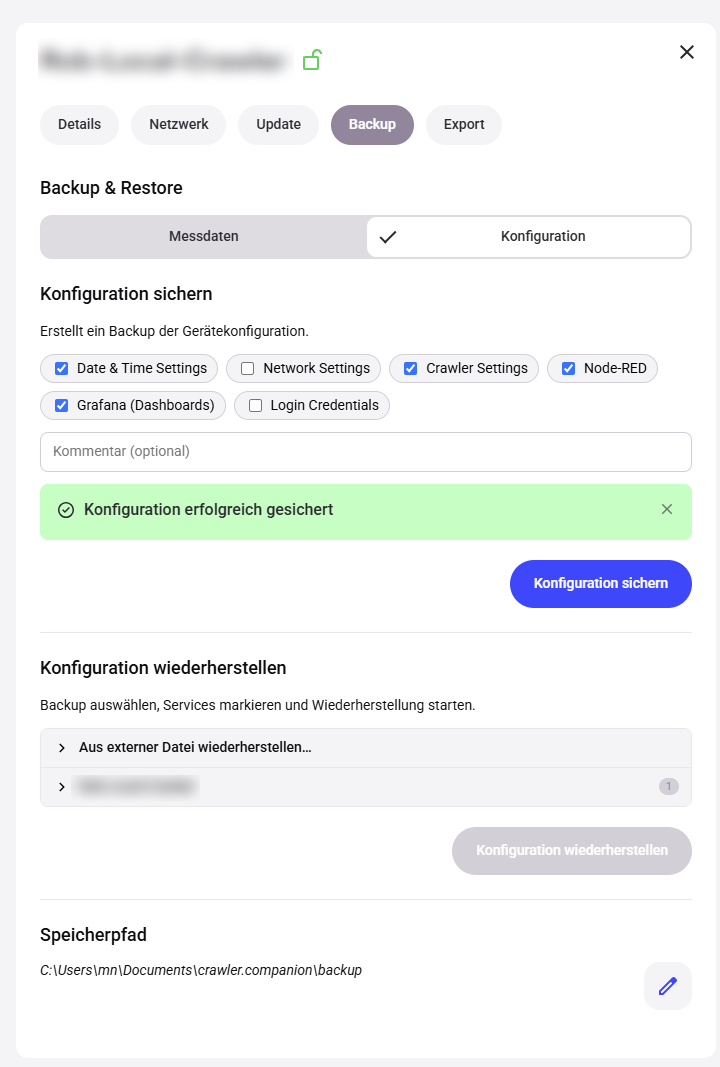
Nach Abschluss erscheint eine grüne Bestätigung. Das Backup liegt im konfigurierten Speicherpfad.
Ein Gerät in der Geräteliste anklicken, um das Detailpanel zu öffnen. Den Tab Backup wählen und den Reiter Konfiguration aktivieren.
Unter Konfiguration wiederherstellen ein Backup auswählen:
- Aus vorhandenen Geräte-Backups: Die im Speicherpfad gefundenen Backups für dieses Gerät werden direkt aufgelistet. Ein Backup per Klick auswählen.
- Aus externer Datei: Den Bereich Aus externer Datei wiederherstellen… aufklappen und die Backup-Datei hochladen.
Auf Konfiguration wiederherstellen klicken, um die Wiederherstellung zu starten.