Datensätze hinzufügen
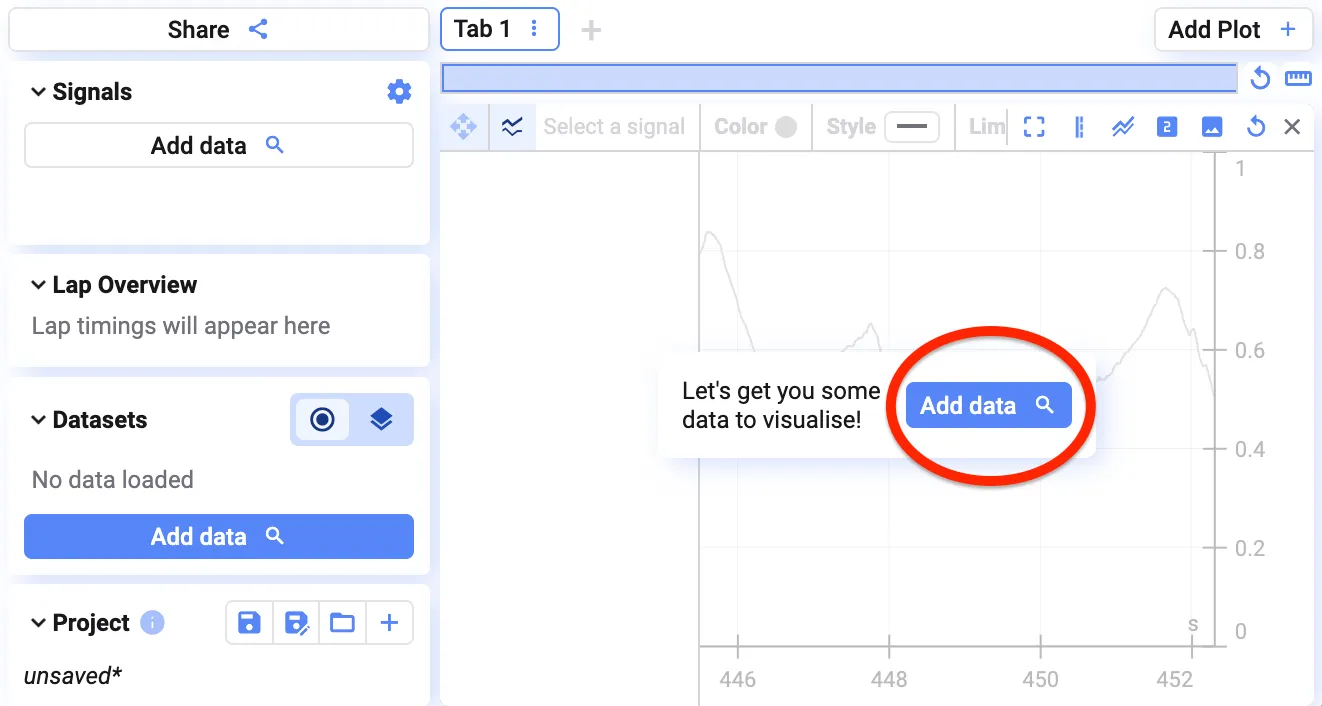
Daten in ein leeres Projekt laden
Abschnitt betitelt „Daten in ein leeres Projekt laden“Klickt auf Add data und sucht dann die gewünschten Daten in der Datenbibliothek — siehe Selecting Data.
Weitere Daten zu einem bestehenden Projekt hinzufügen

Abschnitt betitelt „Weitere Daten zu einem bestehenden Projekt hinzufügen“- Geht zur Datenbibliothek
- Sucht und wählt die gewünschten Daten aus
- Klickt unten rechts auf Visualise
Zwischen geladenen Datensätzen wechseln
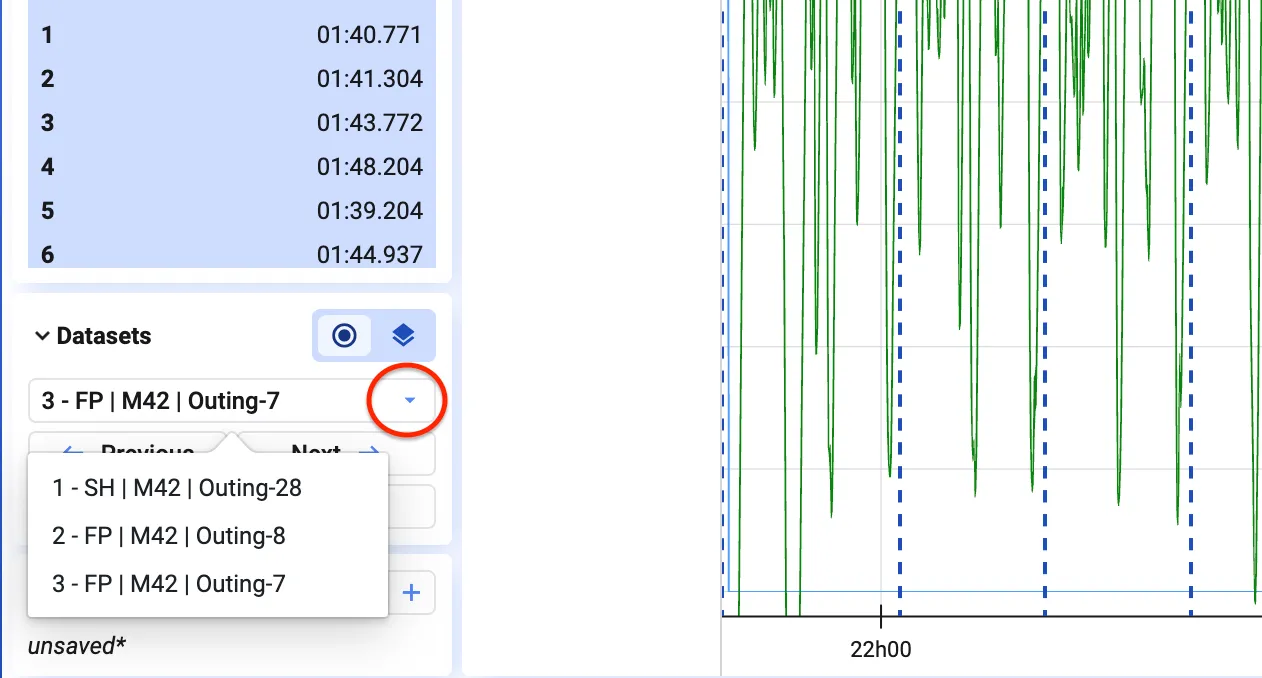
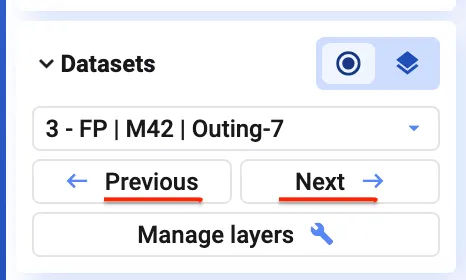
Abschnitt betitelt „Zwischen geladenen Datensätzen wechseln“Unten links zeigt der Bildschirm, welcher Datensatz aktuell geladen ist. Über das Dropdown wechselt ihr zu einem anderen, alternativ über die Pfeile links/rechts im selben Bereich.
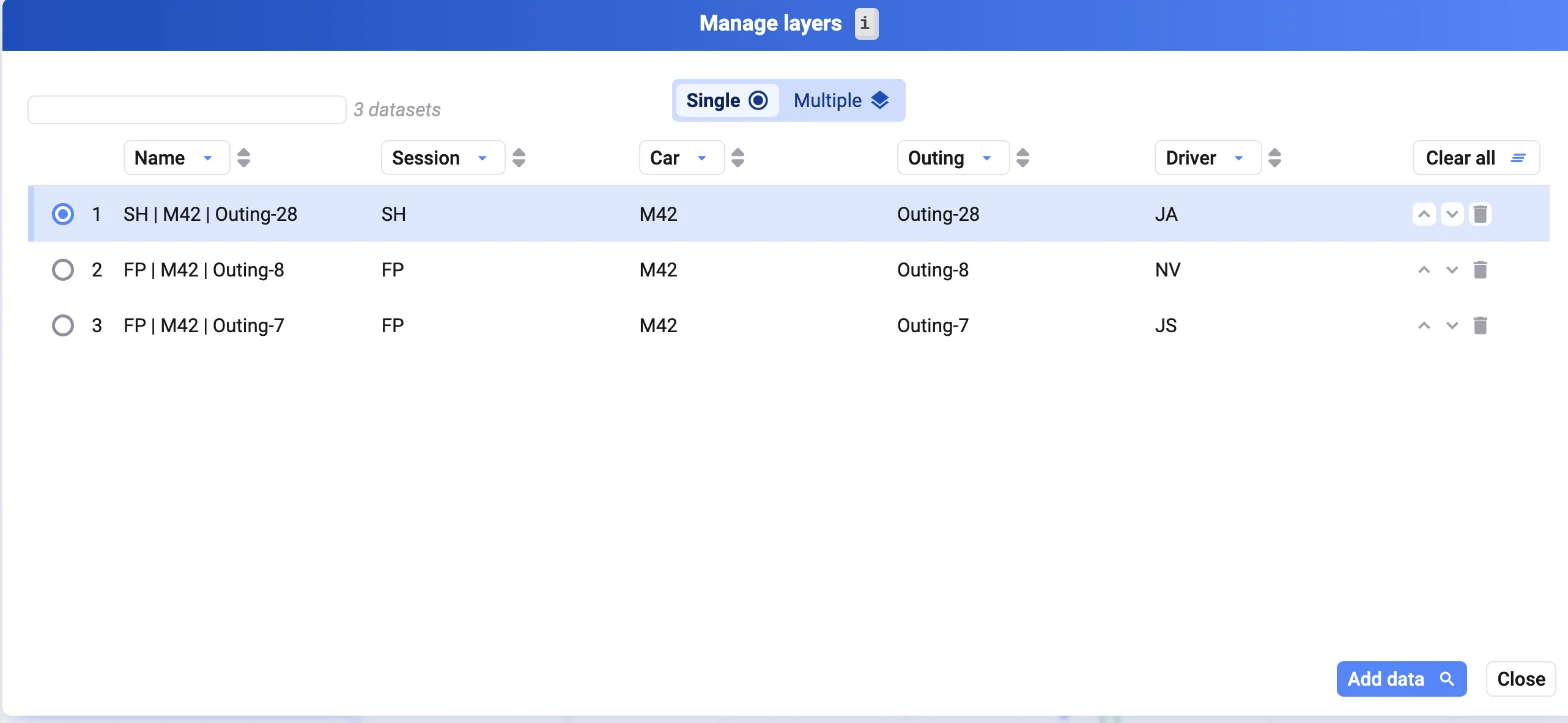
Mit i (oder Klick auf Manage layers) öffnet sich der Dialog Manage layers. Dort könnt ihr:
- Auswählen, welcher geladene Datensatz visualisiert wird
- Die Reihenfolge der Datensätze ändern
- Weitere Daten hinzufügen
- Einen geladenen Datensatz entfernen
Einen Datensatz entfernen
Abschnitt betitelt „Einen Datensatz entfernen“Klickt im Dialog Manage layers auf das Papierkorb-Symbol neben einem Datensatz, um ihn aus dem Project zu entfernen.