Materialverfolgung & Runs einrichten
Die Messgrößen-Seite eines Geräts (Aufzeichnung → Geräte → [Gerät]) enthält die Tabs Materialverfolgung und Runs.
Die Materialverfolgung ermöglicht die lückenlose Rückverfolgung von Werkstücken durch definierte Zonen und Stationen eines Fertigungsprozesses.
-
Prozessdefinition anlegen
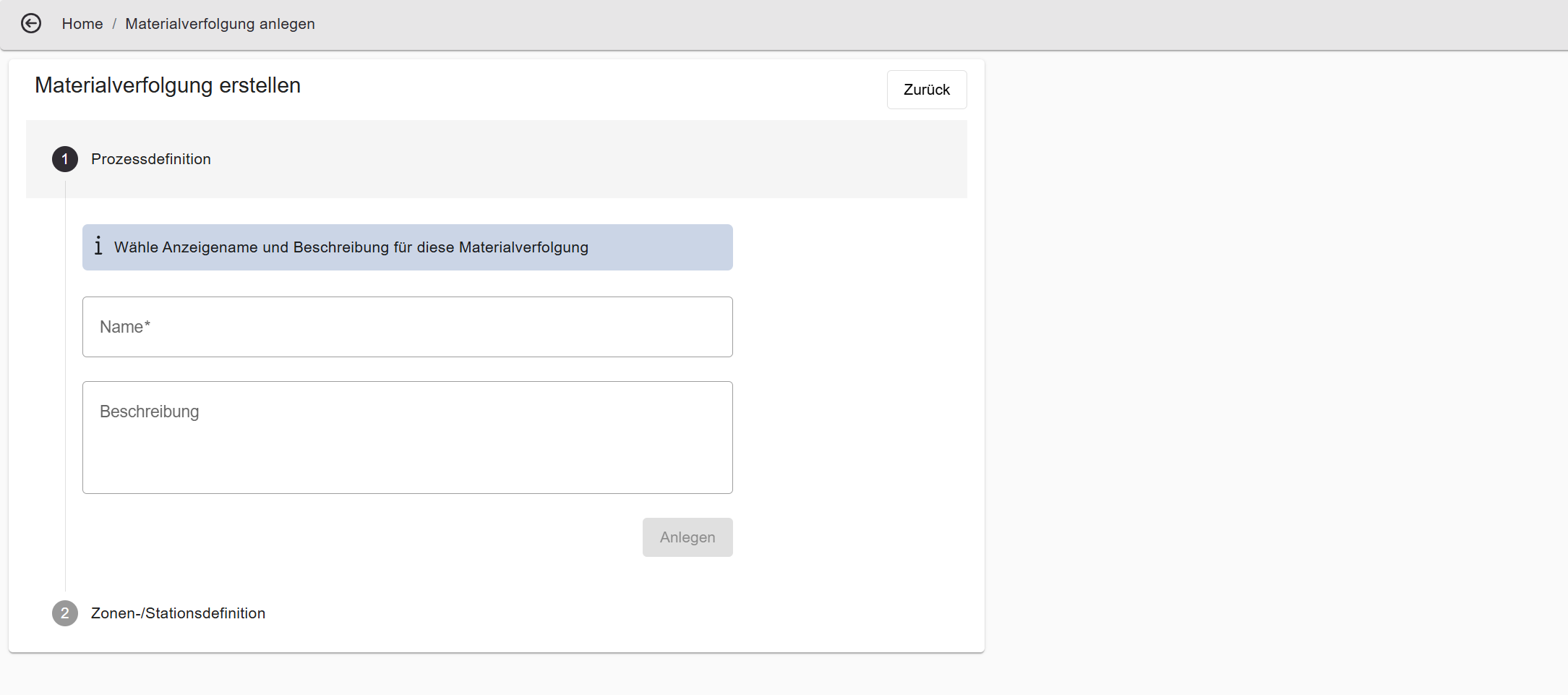
Im Tab Materialverfolgung auf + Neue Prozessdefinition klicken. Im ersten Schritt des Assistenten einen eindeutigen Namen vergeben. Die Beschreibung ist optional. Anschließend auf Anlegen klicken.
-
Erste Zone/Station benennen
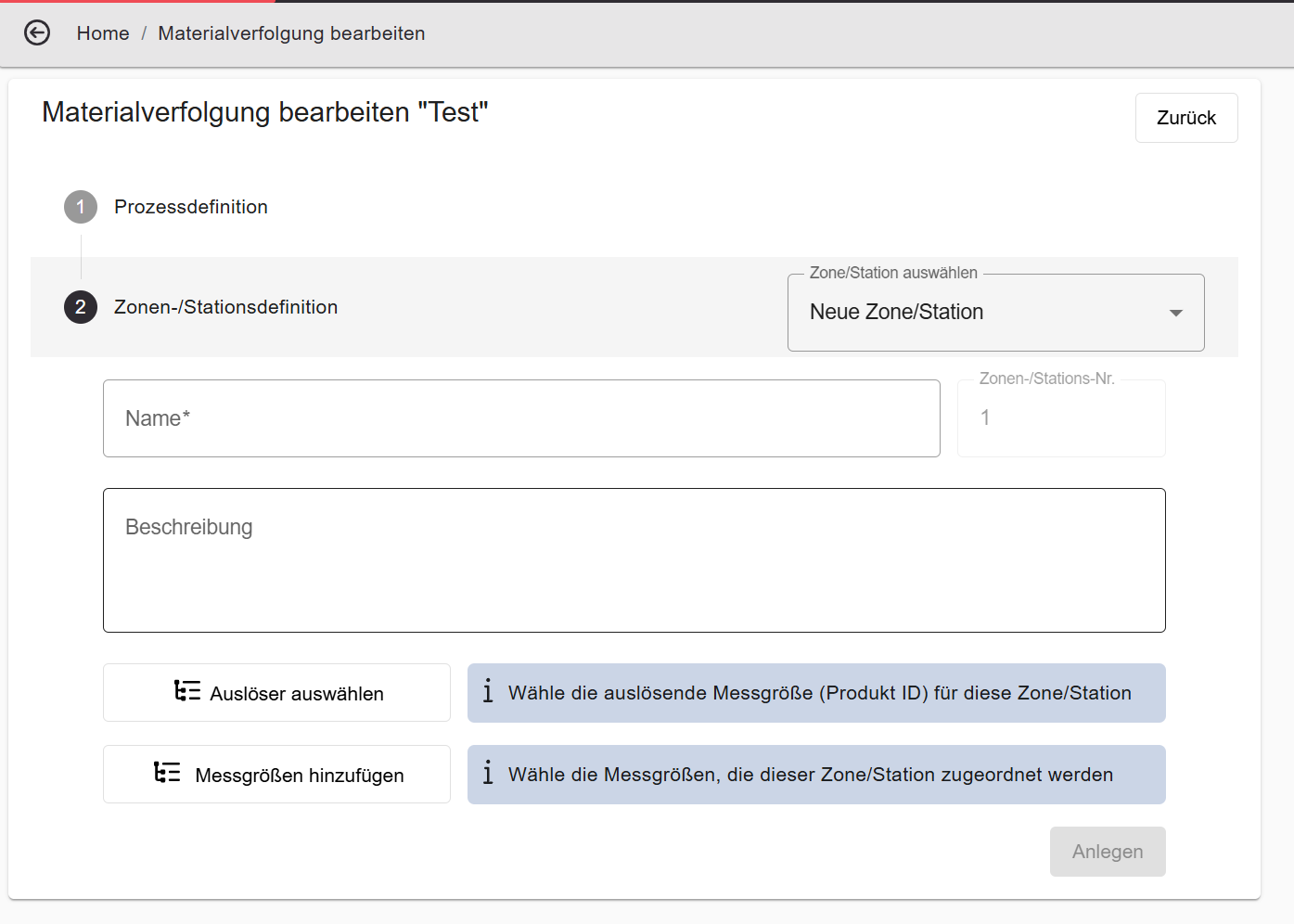
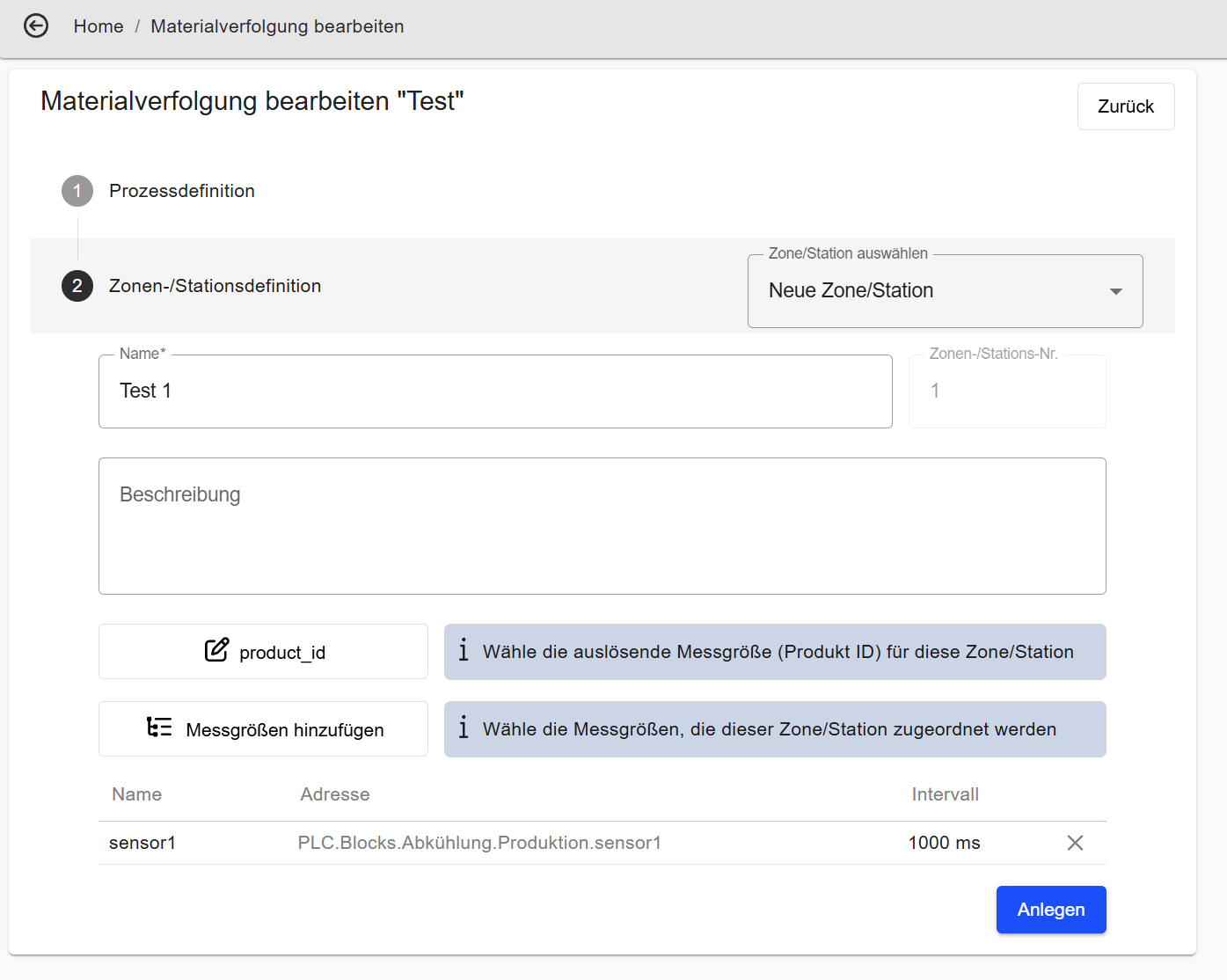
Nach dem Anlegen öffnet sich automatisch Schritt 2: die Zonen-/Stationsdefinition. Einen eindeutigen Namen für die erste Zone/Station eingeben. Die Zonen-/Stations-Nr. wird automatisch vergeben.
-
Auslöser auswählen
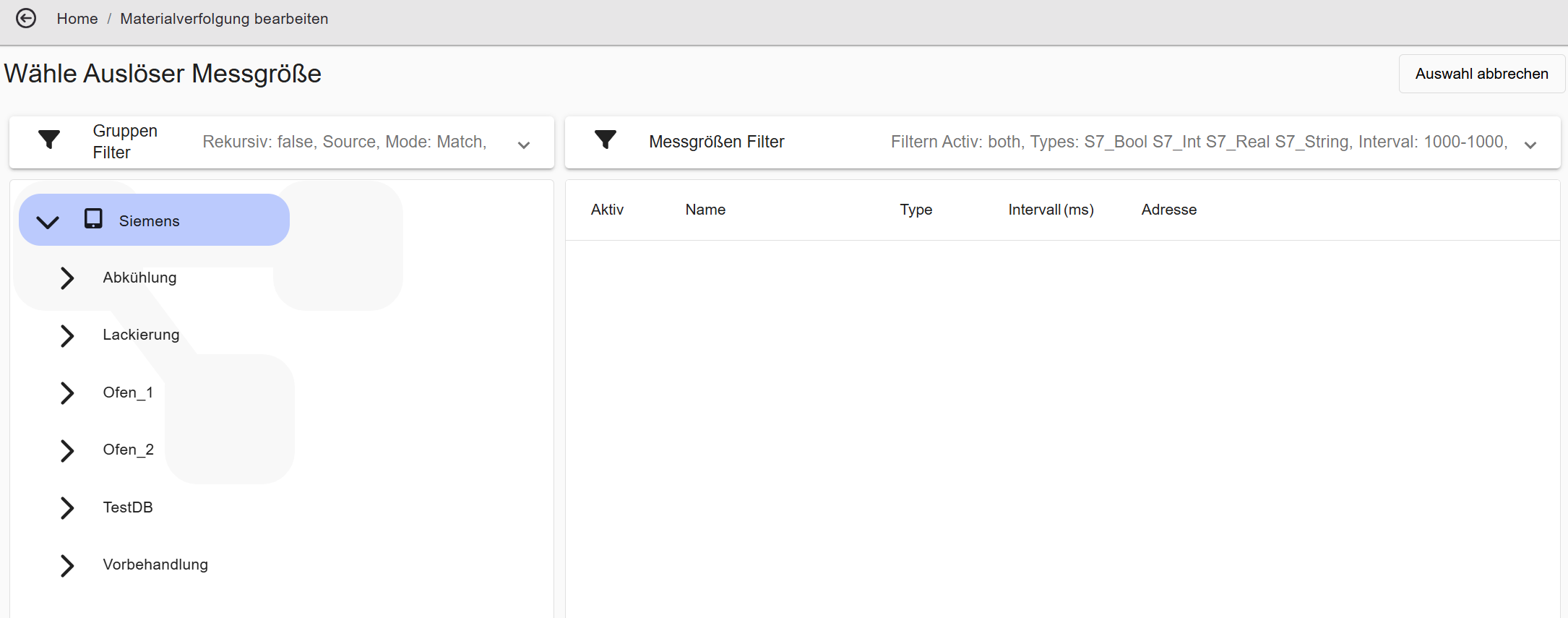
Auf Auslöser auswählen klicken. Im Variablen-Browser die Messgröße auswählen, deren Wertänderung das Eintreten eines Werkstücks signalisiert.
-
Messgrößen hinzufügen
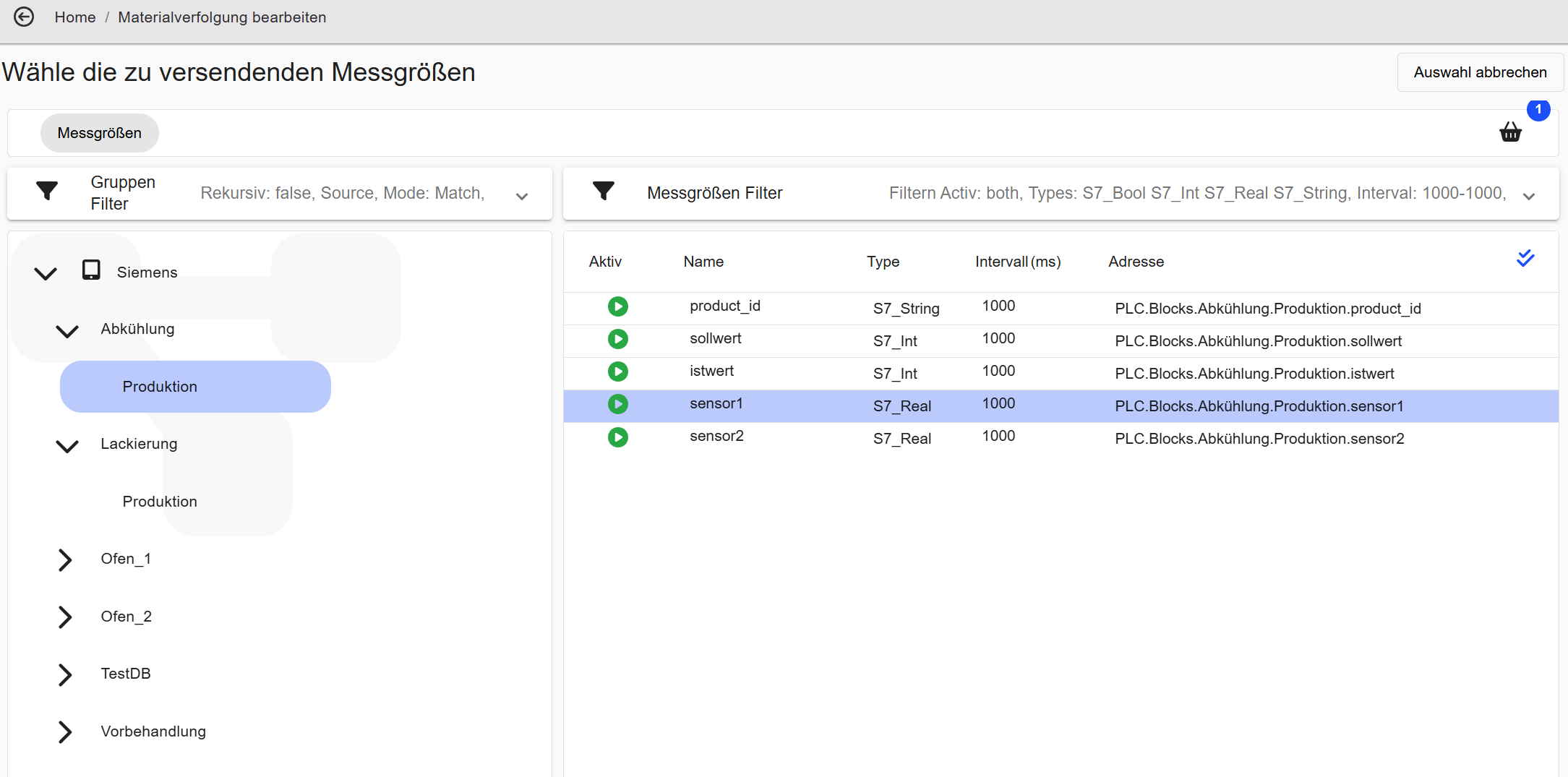
Auf Messgrößen hinzufügen klicken und alle Variablen auswählen, deren Werte für Werkstücke an dieser Station aufgezeichnet werden sollen.
-
Zone/Station speichern
Auf Anlegen klicken. Nach dem Speichern erscheint kurz eine grüne Erfolgsmeldung.
Für weitere Zonen/Stationen auf + Neue Zone/Station klicken und Schritte 2–4 wiederholen. Die letzte Station mit Ist letzte Station markieren.
-
Aufzeichnungen abrufen
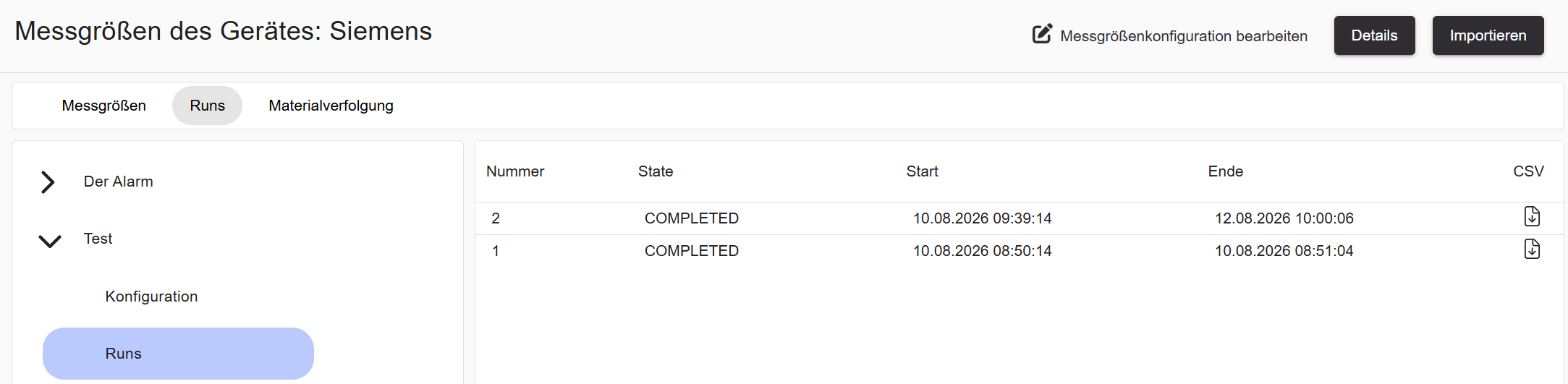
In der Seitenleiste auf Aufzeichnungen unter der Prozessdefinition klicken. Solange ein Werkstück noch in Bearbeitung ist, erscheint der Status RUNNING.
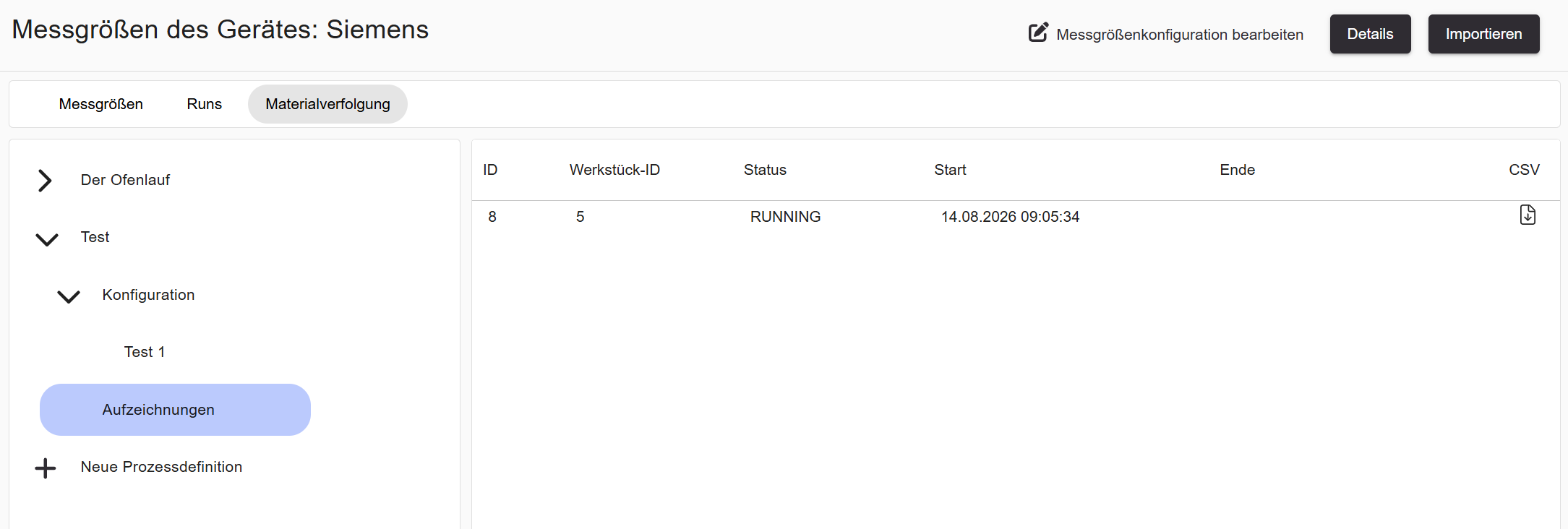
Sobald das Werkstück die letzte Station (Exit-Gate) durchlaufen hat, wechselt der Status auf COMPLETED.
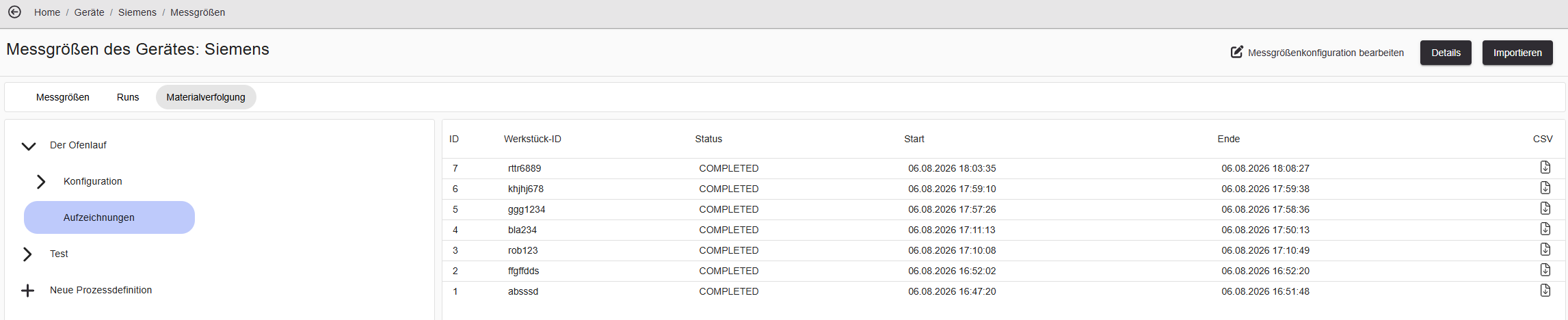
Einzelne Aufzeichnungen können über das CSV-Symbol heruntergeladen werden. Eine Übersicht aller Felder befindet sich in der UI-Referenz.
Runs ermöglichen die messgrößenbasierte oder zeitgesteuerte Aufzeichnung von Variablenwerten. Ein Run wird durch eine Start- und eine Stopbedingung begrenzt.
-
Run anlegen
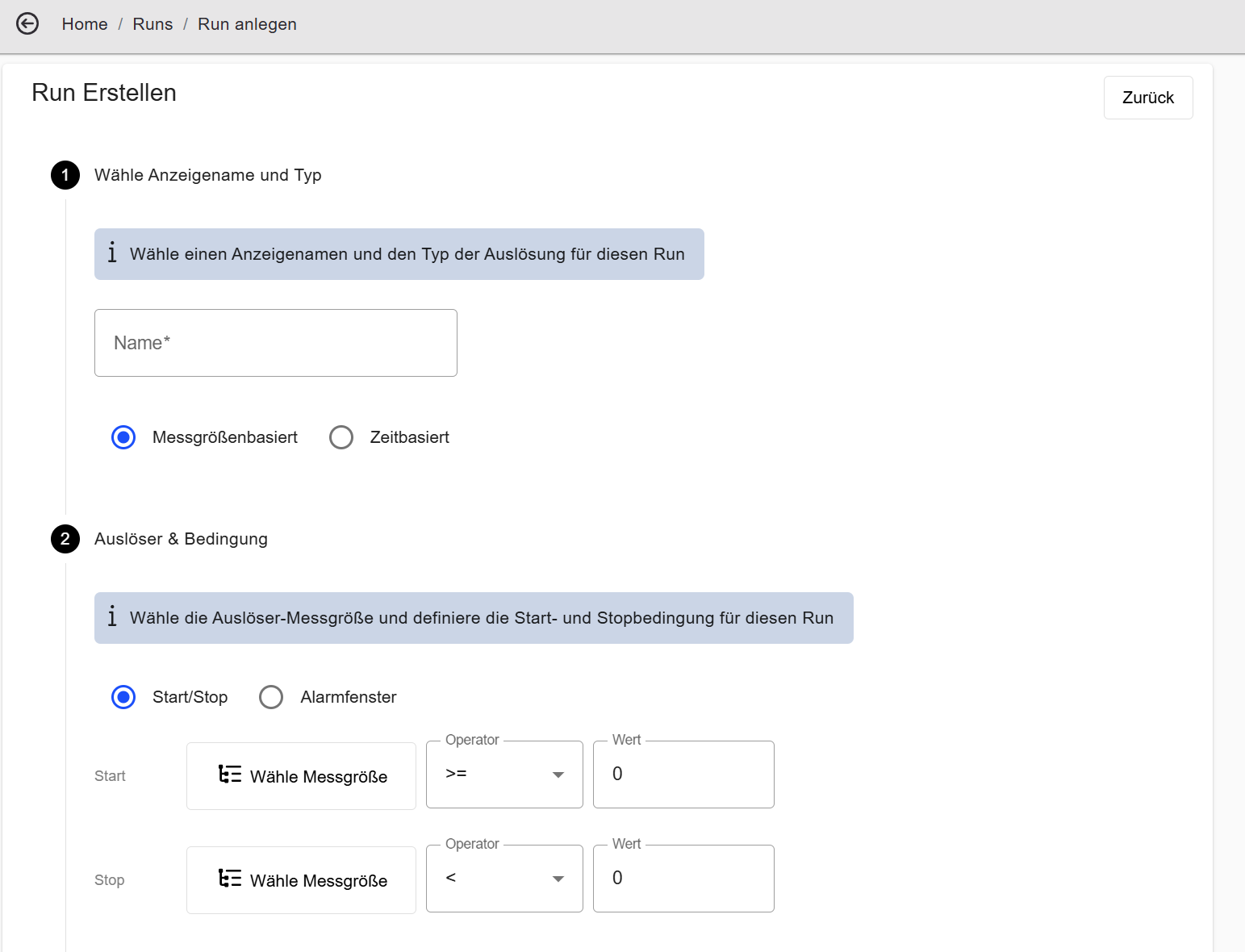
Im Tab Runs auf + Run Erstellen klicken. Einen eindeutigen Namen vergeben und den Typ wählen: Messgrößenbasiert oder Zeitbasiert.
Unter Auslöser & Bedingung jeweils Messgröße, Operator und Schwellwert für die Start- und Stopbedingung auswählen.
-
Messgrößen auswählen
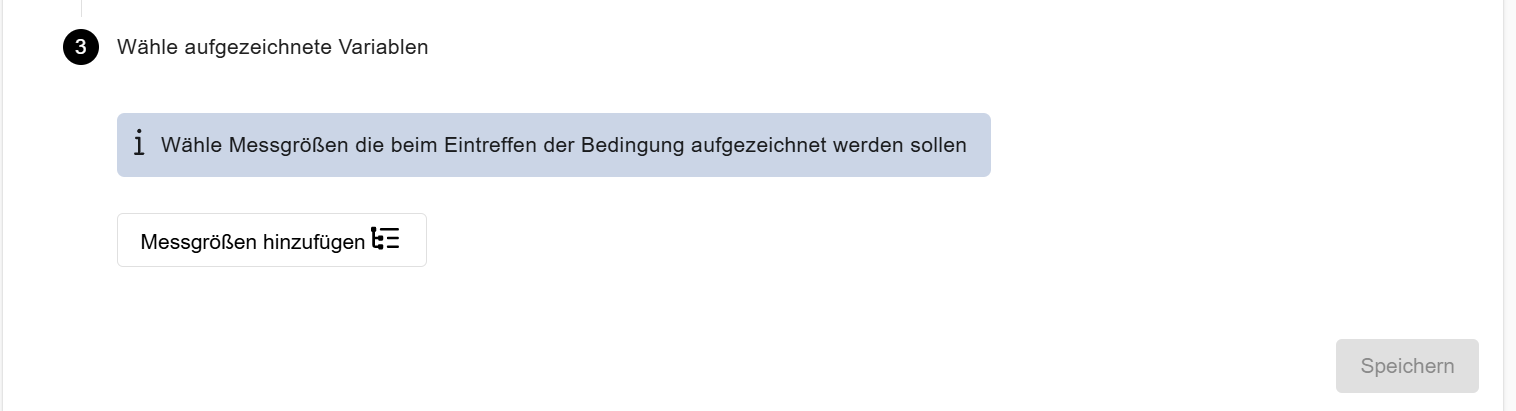
Im dritten Schritt auf Messgrößen hinzufügen klicken und alle Variablen auswählen, die während des Runs aufgezeichnet werden sollen.
-
Run speichern und aktivieren
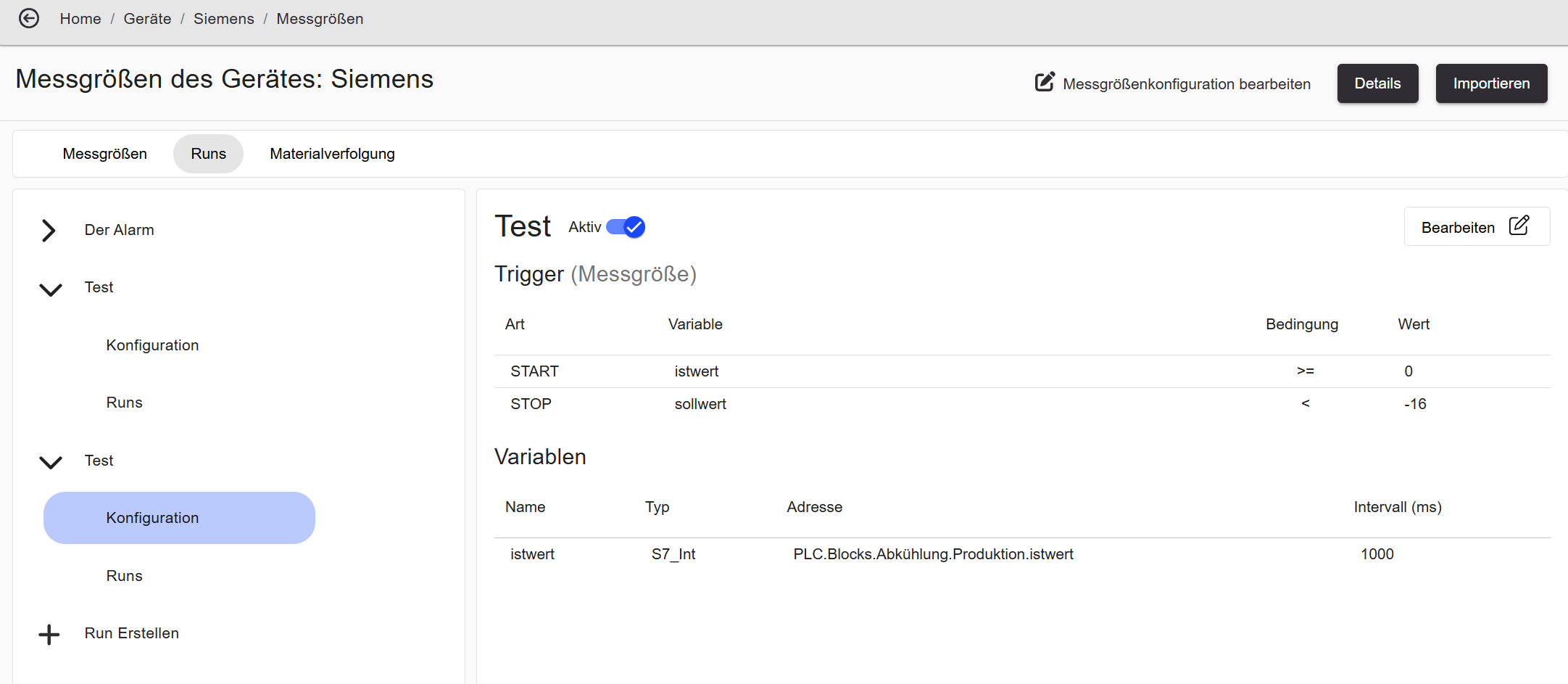
Auf Speichern klicken. Den Run in der Seitenleiste auswählen und über den Aktiv-Schalter aktivieren — erst dann zeichnet er auf.
-
Aufzeichnungen abrufen
In der Seitenleiste unter dem Run auf Runs klicken, um alle Aufzeichnungen anzuzeigen. Einzelne Aufzeichnungen können über das CSV-Symbol heruntergeladen werden.