

Echtzeit
Deepview unterstützt die Visualisierung von Echtzeitdaten.
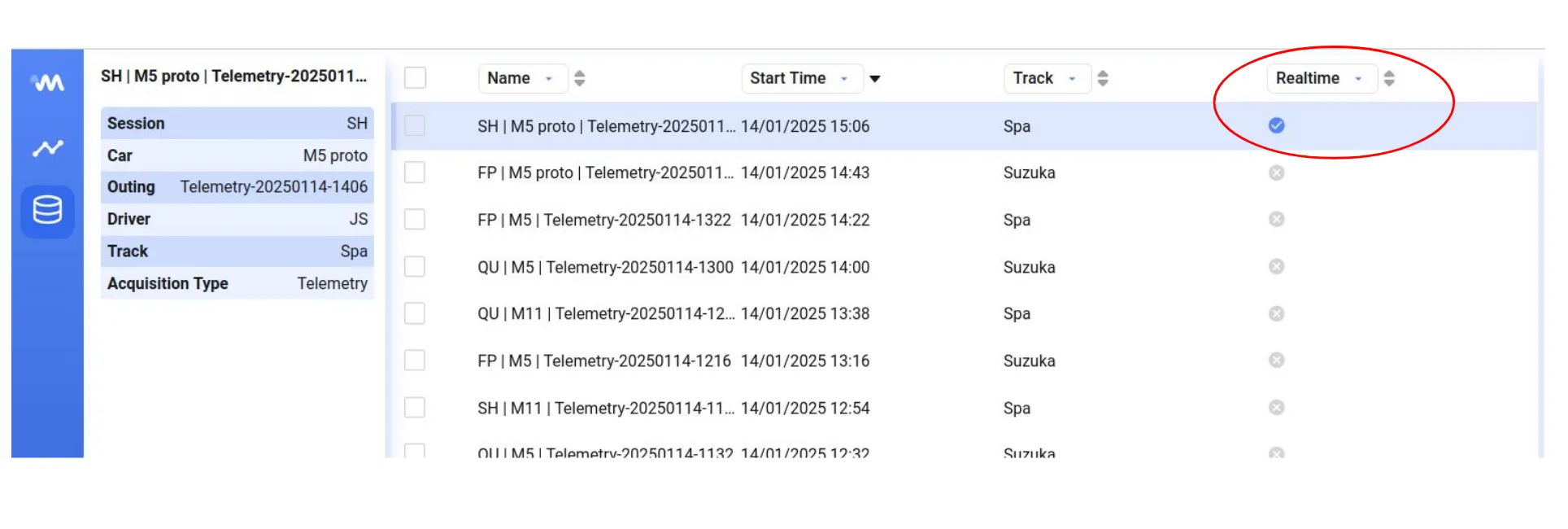
Ist ein Datensatz Realtime, steht das Realtime-Metadatenfeld auf True, und in der Data Library erscheint ein blauer Haken.
Live Mode
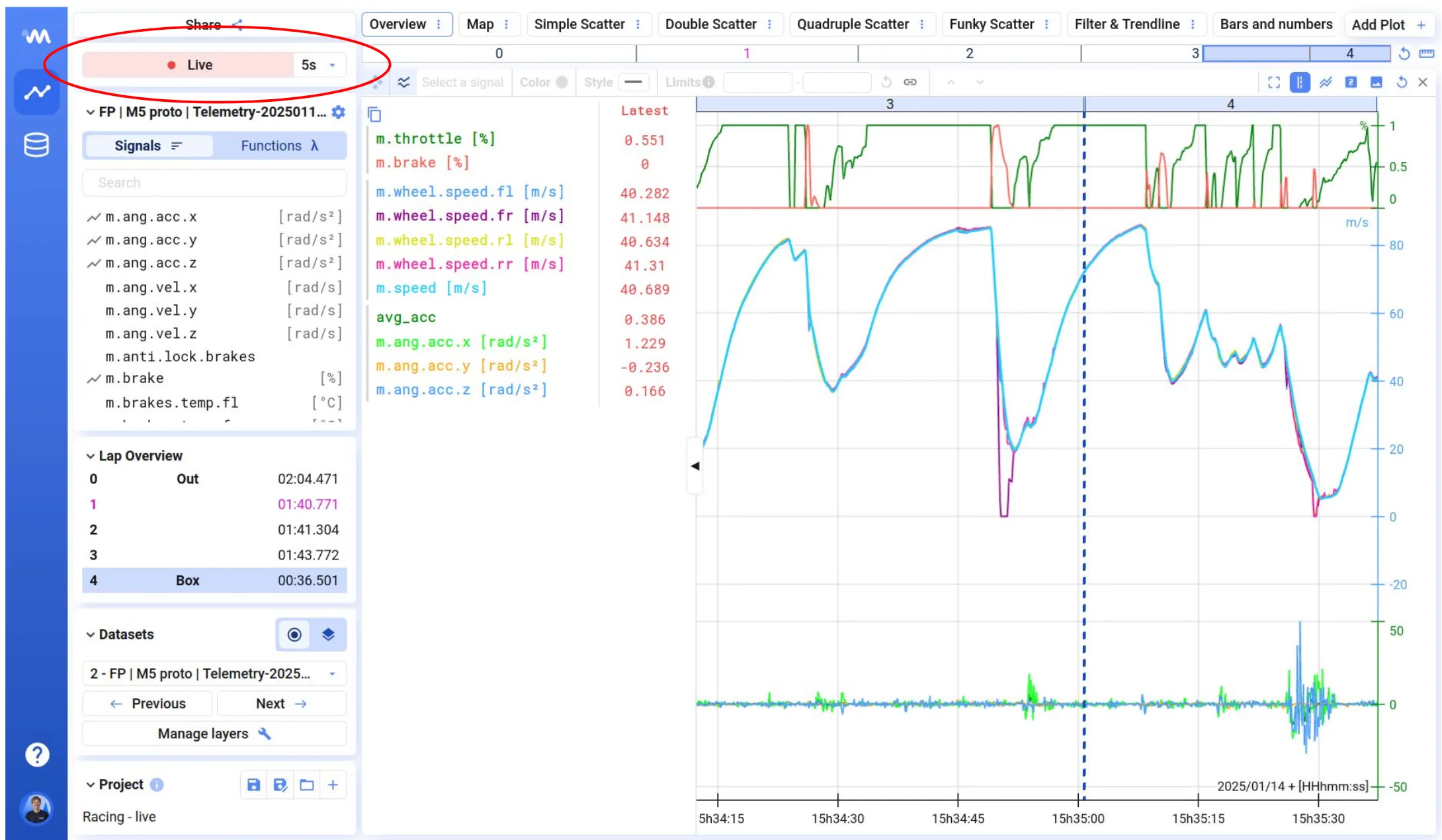
Abschnitt betitelt „Live Mode“Wählt ihr einen Realtime-Datensatz zur Visualisierung aus, aktualisiert sich die Zeitachse automatisch und neue Daten erscheinen. Oben links im Bildschirm erscheint ein Live-Banner, das anzeigt, dass die Daten live sind.
Refresh Rate
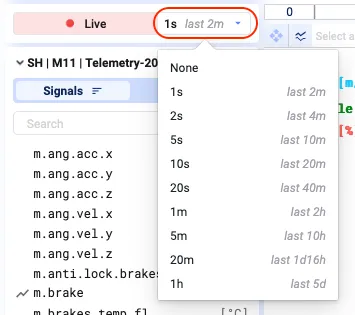
Abschnitt betitelt „Refresh Rate“Standardmäßig ist die Refresh Rate auf 1s eingestellt. Um sie zu ändern, klickt auf das Dropdown neben dem Live-Banner und legt die gewünschte Refresh Rate fest.
Neben der Refresh Rate seht ihr in grau die maximale Ansicht der Daten, die ihr bei der gewählten Refresh Rate visualisieren könnt.
Live Mode deaktivieren
Abschnitt betitelt „Live Mode deaktivieren“Um die Live-Ansicht der Realtime-Daten zu deaktivieren, setzt die Refresh Rate auf None. Das Live-Banner zeigt dann den Status Resume.
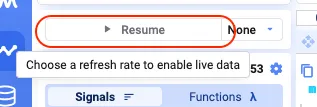
Ihr könnt die Daten des Realtime-Datensatzes nun wie jeden anderen Datensatz analysieren. Setzt den Live Mode fort, indem ihr eine Refresh Rate ungleich None wählt.
Live Mode einfach ein- und auszuschalten und Realtime-Daten wie jeden anderen Datensatz zu behandeln, ist sehr mächtig.