

Geräte-Firmware aktualisieren
Crawler.Companion ermöglicht Firmware-Updates auf verbundenen Edge-Geräten — ohne direkten Zugriff auf die Web-Oberfläche des Geräts. Die Firmware-Datei wird zuerst aus dem Hub heruntergeladen und dann über Companion auf das Gerät eingespielt, das anschließend automatisch neu startet.
Derzeit erfolgen Firmware-Updates ausschließlich sequentiell. Ein direktes Upgrade auf eine beliebige neuere Version ist aktuell noch nicht möglich. Eine Aktualisierung kann nur von der jeweils installierten Firmware-Version auf die unmittelbar nachfolgende unterstützte Version durchgeführt werden.
Beispiel: Befindet sich ein Gerät auf Firmware-Version 2.18, ist eine direkte Aktualisierung auf Version 2.22 derzeit nicht möglich. Stattdessen müssen momentan die Zwischenversionen in der vorgesehenen Reihenfolge installiert werden (z. B. 2.18 → 2.19 → 2.20 → 2.21 → 2.22).
-
Firmware-Datei herunterladen
Die Firmware-Datei (
.zip) aus dem Hub beziehen — siehe Software herunterladen (Hub). -
Gerät auswählen
In der Geräteliste auf das gewünschte Gerät klicken.
-
Tab „Update” öffnen
Im Detailpanel auf den Tab Update klicken. Unter Dein System werden die aktuelle Version und das Datum des letzten Updates angezeigt.
-
Firmware-Datei auswählen
Unter System aktualisieren die Firmware-Datei (
.zip) in die Drop-Zone ziehen oder auf öffnen Sie eine Datei klicken und die Datei auswählen.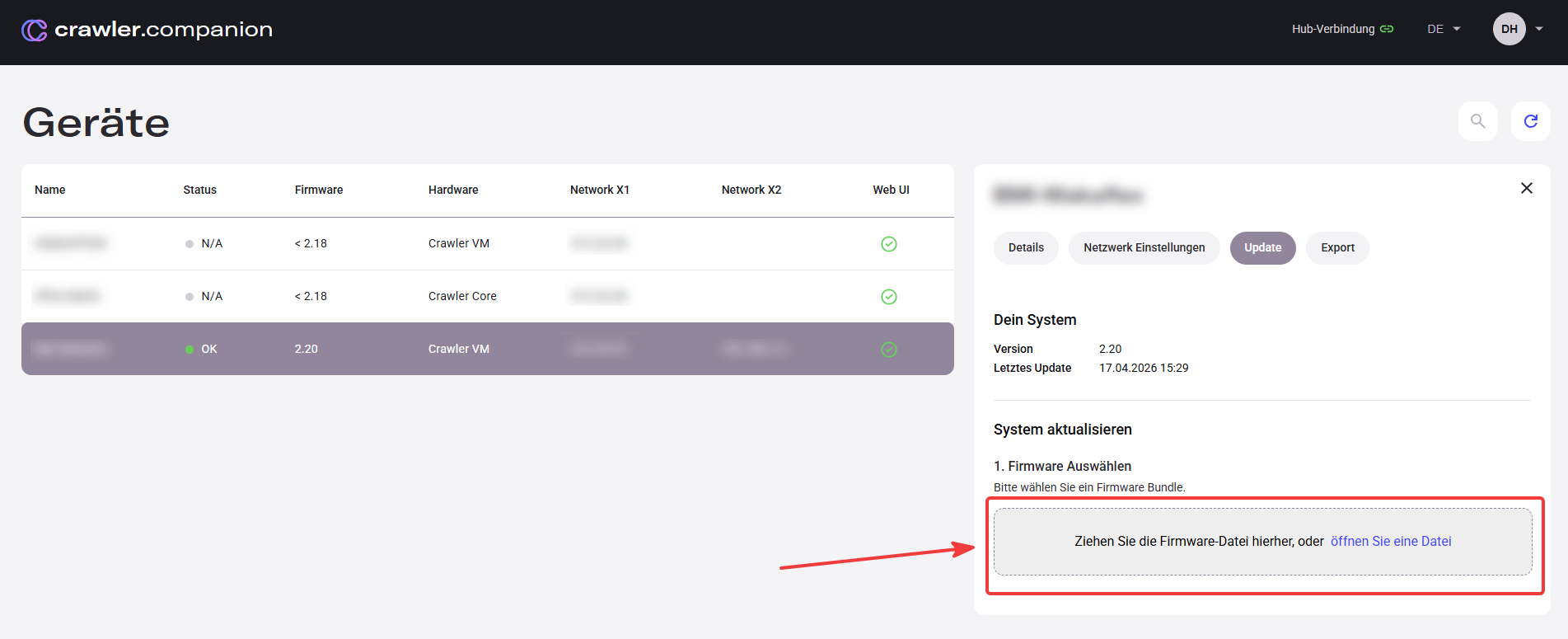
-
Update starten
Auf Update starten klicken. Ein Fortschrittsbalken zeigt den Übertragungsstatus an.
Crawler.Companion während des Updates nicht schließen und das Gerät nicht vom Netzwerk trennen. Ein unterbrochenes Update kann das Gerät in einen nicht nutzbaren Zustand versetzen.
-
Neustart abwarten
Das Gerät startet automatisch neu, sobald das Update abgeschlossen ist. Nach wenigen Sekunden erscheint es mit der neuen Firmware-Version wieder in der Geräteliste.