

Frequenz (FFT)
Der Frequency-Plot verhält und sieht ähnlich aus wie der Time-Series-Plot.
Er nutzt FFT, um den ausgewählten Zeitbereich im Frequenzbereich zu plotten. Deepview geht dabei von einer konstanten Abtastrate und keinen fehlenden Datenpunkten aus — andernfalls ist der Plot möglicherweise nicht vollständig genau.
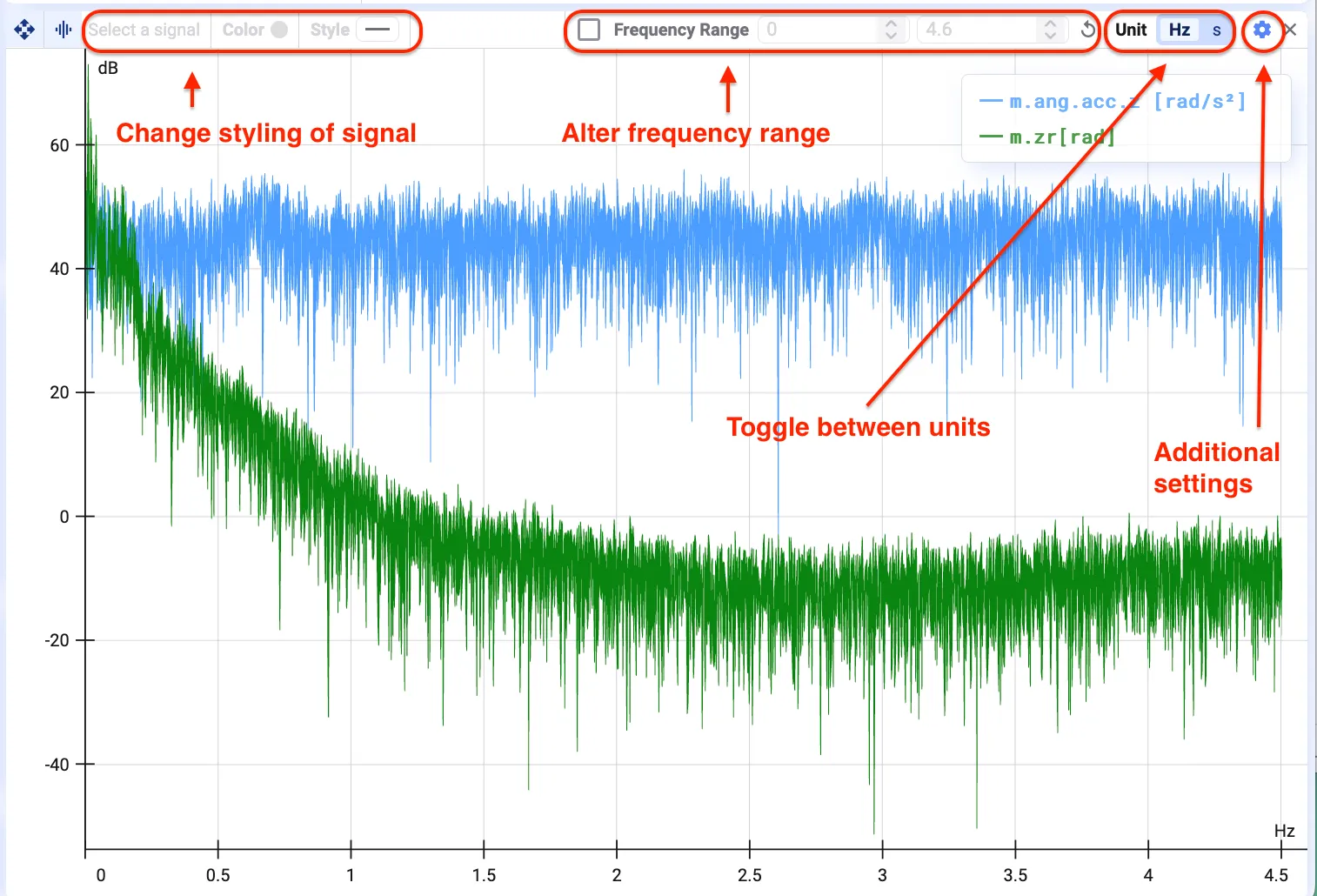
Toolbar
Abschnitt betitelt „Toolbar“Signal-Styling ändern
Abschnitt betitelt „Signal-Styling ändern“Ihr könnt Farbe oder Strichstil der Signale im Plot ändern.
Frequenzbereich
Abschnitt betitelt „Frequenzbereich“Ihr könnt den Frequenzbereich des Plots festlegen. Wie beim Time-Series-Plot könnt ihr auch mit der rechten Maustaste klicken und ziehen (eine Auswahl treffen), um hineinzuzoomen.
Zwischen Einheiten wechseln
Abschnitt betitelt „Zwischen Einheiten wechseln“Ihr könnt die Einheit der X-Achse ändern. Das spiegelt den Plot.
Weitere Einstellungen
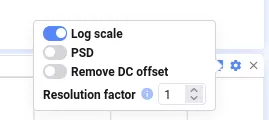
Abschnitt betitelt „Weitere Einstellungen“Hinter dem Einstellungsrad gibt es drei weitere Einstellungen, die sich ein- und ausschalten lassen.
Skala ändern
Abschnitt betitelt „Skala ändern“Schaltet dies ein, um die Y-Achse logarithmisch zu skalieren. Standardmäßig ist die Skala linear.
PSD (Power Spectral Density)
Abschnitt betitelt „PSD (Power Spectral Density)“Schaltet dies ein, um den Plot als Power-Spectral-Density-Plot darzustellen — nützlich zur Analyse zufälliger oder verrauschter Signale, deren Energie sich über viele Frequenzen verteilt.
Standardmäßig zeigt der FFT-Plot die Amplitude.
DC-Offset entfernen
Abschnitt betitelt „DC-Offset entfernen“Entfernt die Gleichstrom-(DC-)Komponente bzw. den Nullfrequenz-Anteil des Signals aus dem Plot.
Resolution Factor
Abschnitt betitelt „Resolution Factor“Dieser Wert legt fest, wie viele benachbarte Punkte in einem Frequenz-Bin gemittelt werden. Erhöht ihr den Wert, werden benachbarte Frequenz-Bins gemittelt, was den Frequenzbereich glättet.