Verkettung
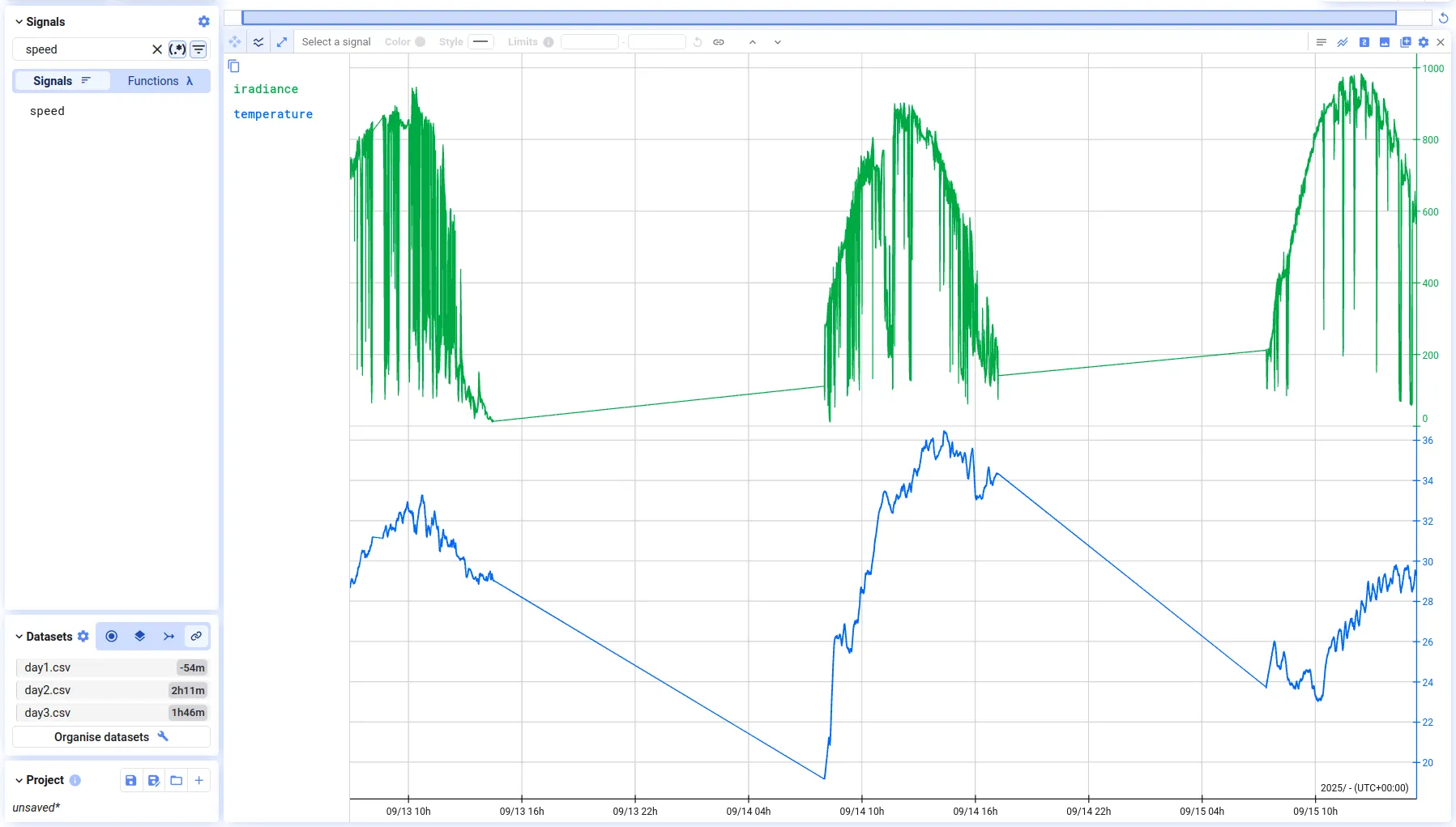
Habt ihr mehrere aufeinanderfolgende Aufzeichnungen — etwa eine auf mehrere Dateien aufgeteilte Aufzeichnung, oder mehrere Durchläufe desselben Tests — reiht Chain sie auf der Zeitachse hintereinander an, sodass sie als eine durchgängige Zeitachse erscheinen.
Chain aktivieren
Abschnitt betitelt „Chain aktivieren“Wählt beim Visualisieren mehrerer Datensätze Chain im Dialog, oder wechselt jederzeit über den Datasets-Dialog (unten links im Tab) dorthin. Eure Datensätze werden nun hintereinander angeordnet, sodass ihr sie als eine ununterbrochene Messung durchscrollen könnt.
Datensätze auswählen und anordnen
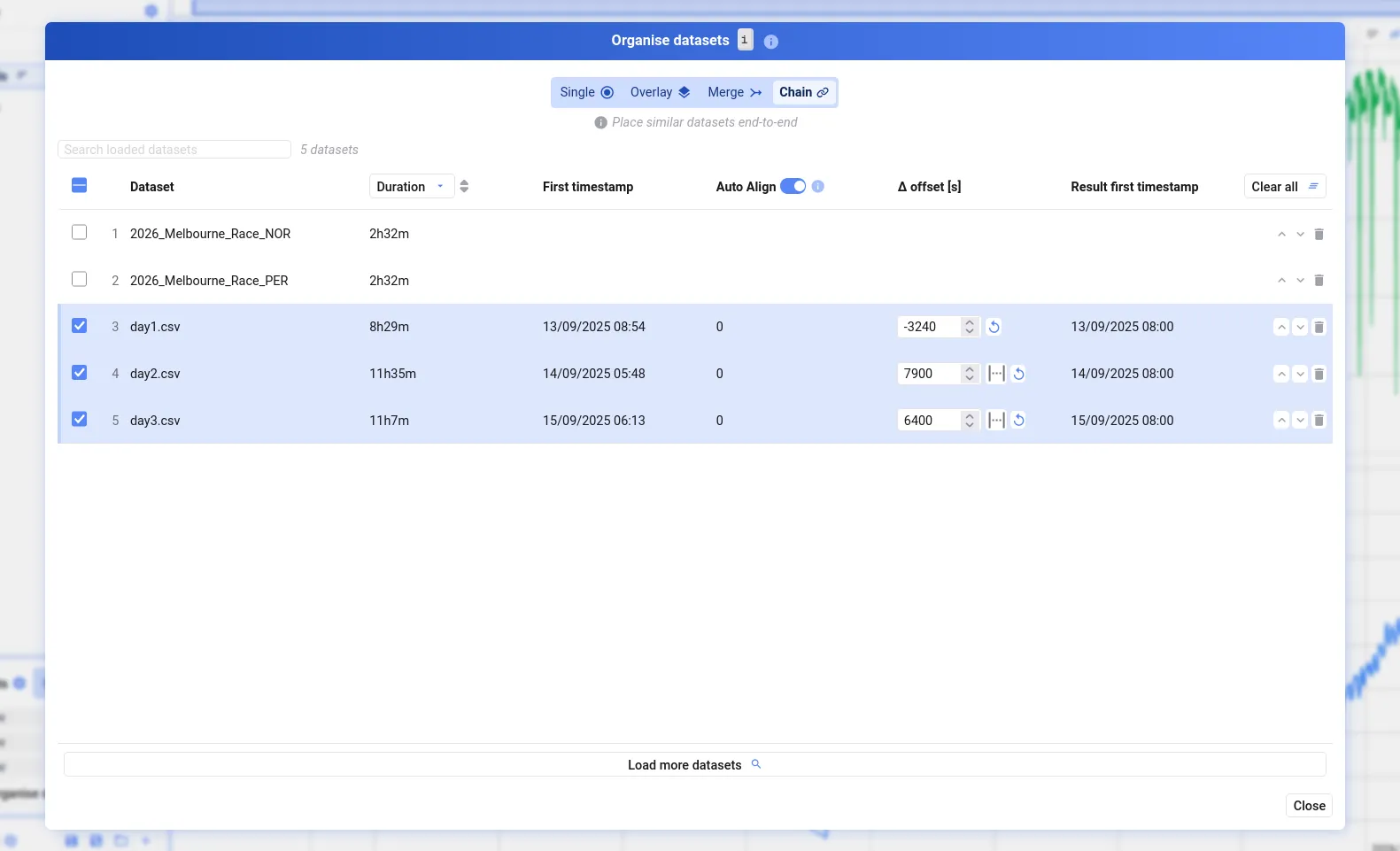
Abschnitt betitelt „Datensätze auswählen und anordnen“Öffnet Organise datasets (Button im Datasets-Dialog, oder i). Im Chain-Modus hat jeder Datensatz eine Checkbox — die gewünschten anhaken und über die Pfeile rechts die Reihenfolge ändern. Die Reihenfolge bestimmt, in welcher Reihenfolge die Datensätze auf der Zeitachse erscheinen.
Zeitachse konfigurieren
Abschnitt betitelt „Zeitachse konfigurieren“- First timestamp — die ursprüngliche Startzeit des Datensatzes
- Auto-align — reiht Datensätze mit relativer Zeitbasis automatisch hintereinander; Datensätze mit absoluter Zeitbasis behalten ihre ursprüngliche Position
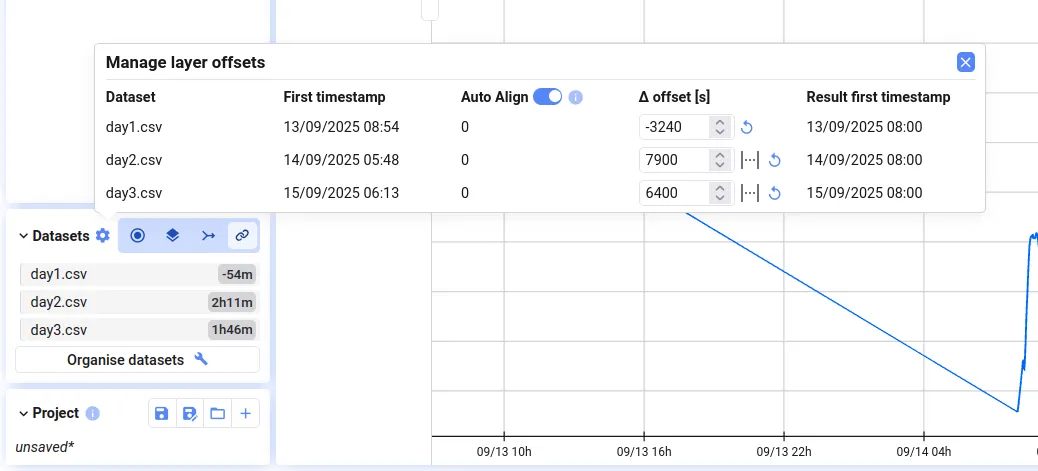
- Delta offset — zusätzlicher Offset in Sekunden, um eine Lücke zwischen zwei Aufzeichnungen hinzuzufügen oder zu entfernen; alternativ per Abstand zwischen zwei Cursorn visuell setzen
- Result first timestamp — die Startzeit des Datensatzes, nachdem alle Offsets angewendet wurden
Offsets lassen sich über das Zahnrad-Symbol neben Datasets oder im Dialog Organise datasets festlegen.