

Schnellstart
Ein kurzer Überblick über die wichtigsten Bereiche des Edge (Crawler).
Zum Öffnen des Web-Interface die IP-Adresse des Edge-Geräts im Browser aufrufen — keine zusätzliche Software erforderlich. Nach der Verbindung erscheint die Startseite.
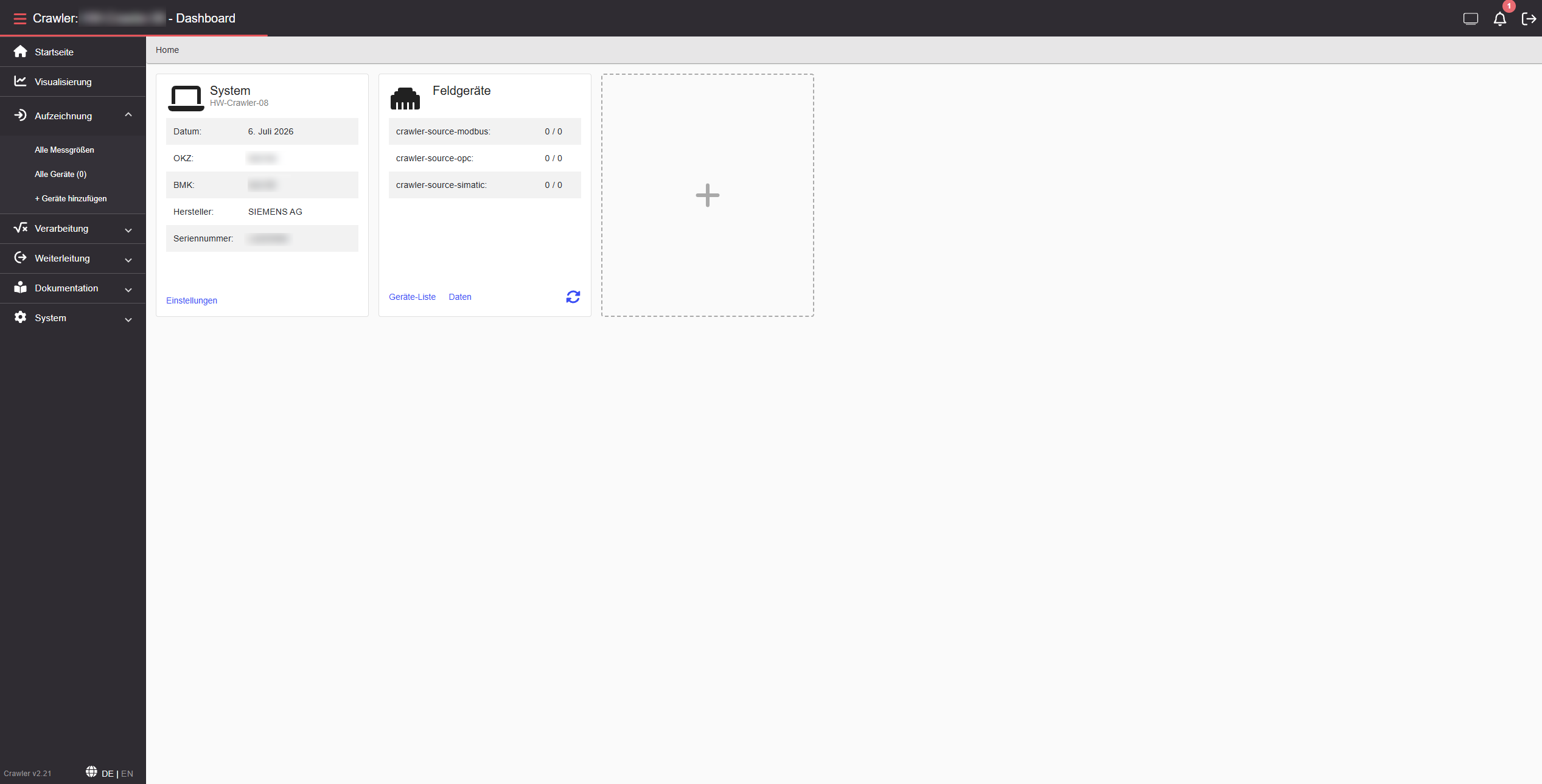
Die Startseite bietet einen sofortigen Überblick über das Gerät und seine angeschlossenen Feldgeräte:
| Element | Beschreibung |
|---|---|
| System | Gerätename, Hersteller und Seriennummer. Über Einstellungen sind die Geräteeinstellungen erreichbar. |
| Feldgeräte | Zeigt die konfigurierten Datenquellen (Modbus, OPC, SIMATIC) mit der Anzahl verbundener Geräte je Quelle. |
| + Kachel | Weitere Widgets zur Startseite hinzufügen. |
Ein Klick auf Visualisierung in der Sidebar öffnet direkt Grafana — eine browserbasierte Visualisierungsplattform, die auf dem Edge-Gerät läuft.
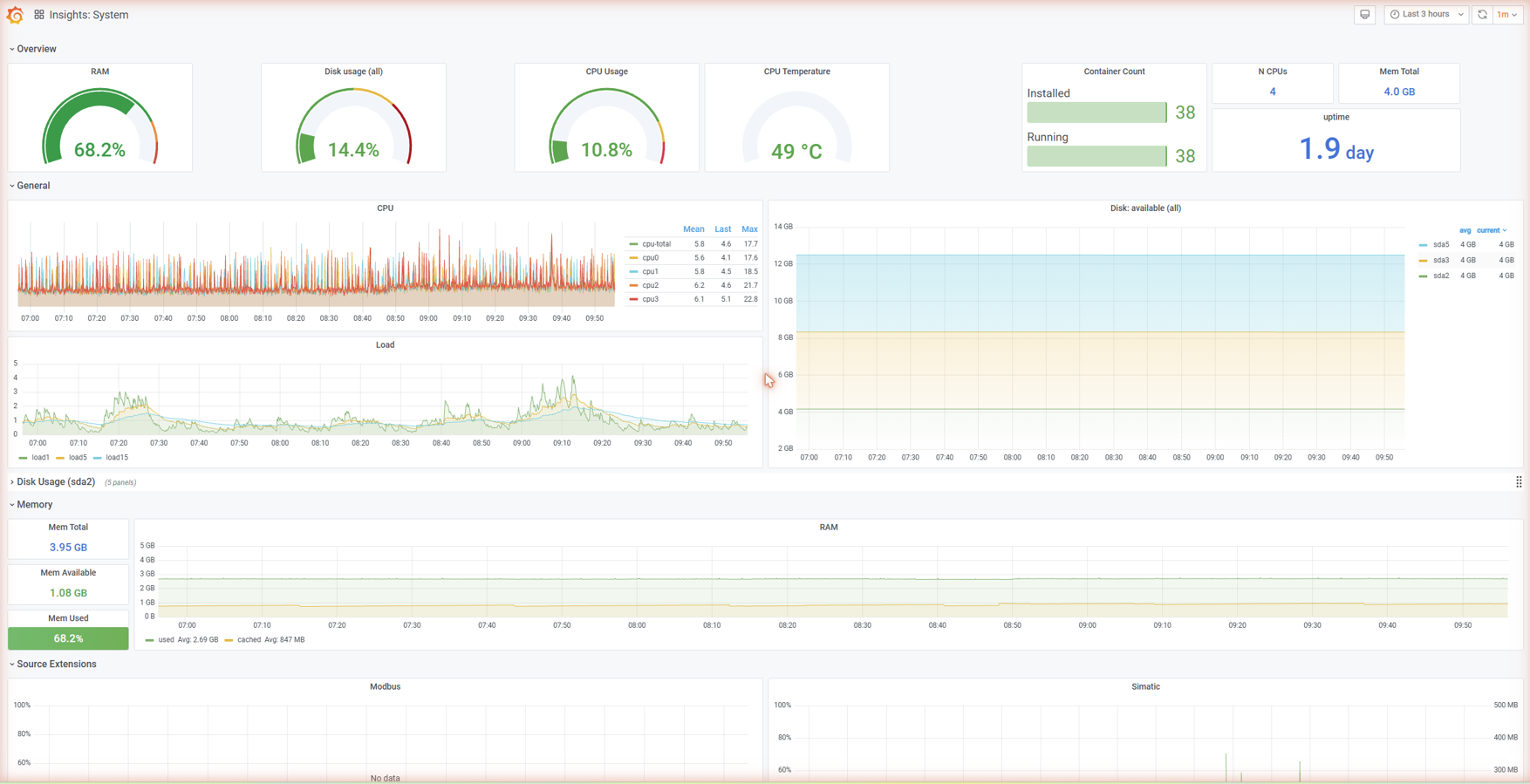
Grafana ist auf dem Edge vorinstalliert und verbindet sich direkt mit den aufgezeichneten Messdaten. Vom Startbildschirm aus können bestehende Dashboards geöffnet oder neue erstellt werden, um Signaldaten als Diagramme, Gauges und Tabellen darzustellen.
Unter Aufzeichnung in der Sidebar wird die Messeinrichtung verwaltet. Feldgeräte lassen sich als Datenquellen hinzufügen und konfigurieren sowie die aufzuzeichnenden Messgrößen festlegen.
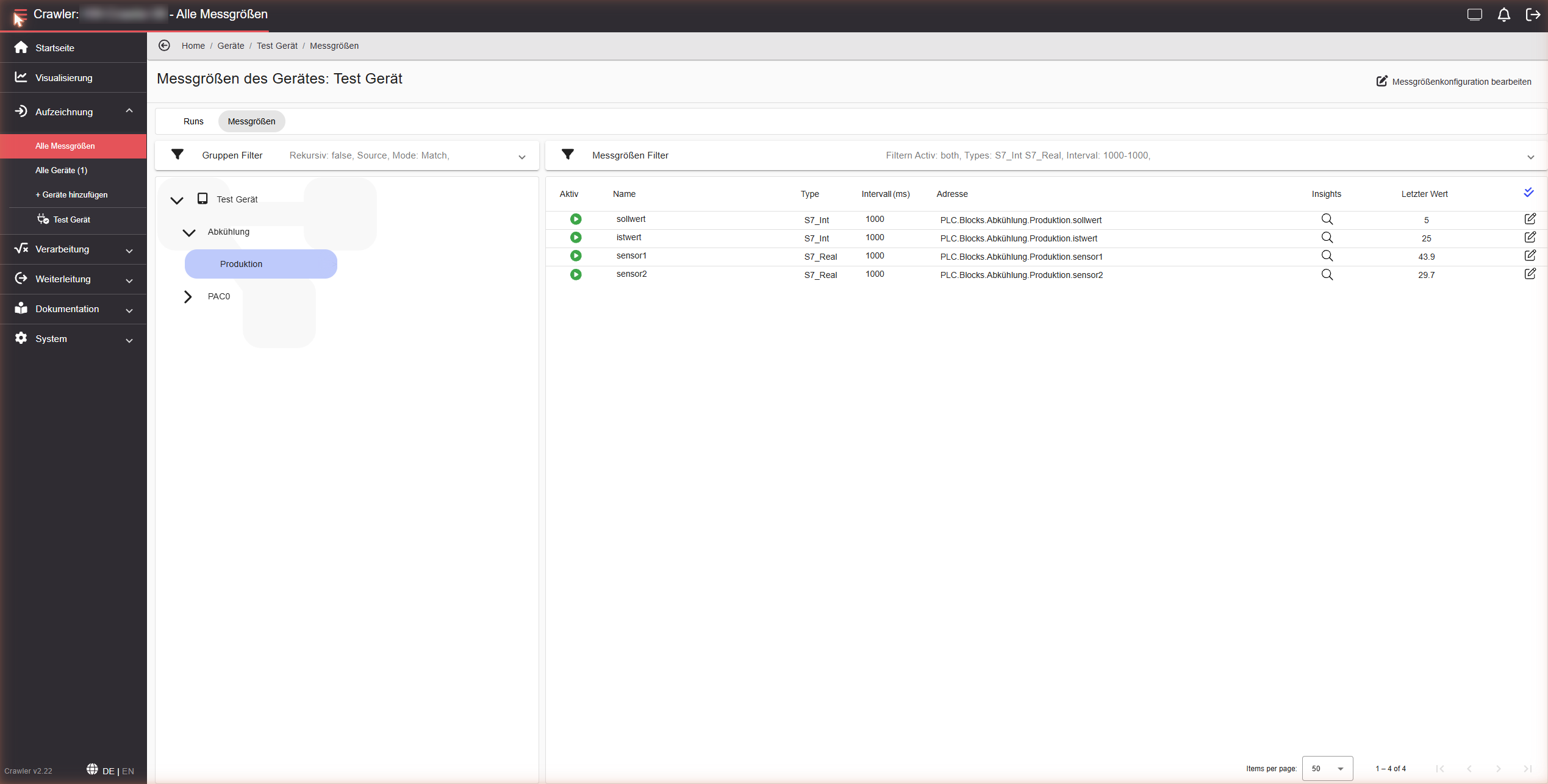
| Bereich | Beschreibung |
|---|---|
| Alle Messgrößen | Alle verfügbaren Messgrößen der verbundenen Geräte durchsuchen. |
| Alle Geräte | Die auf diesem Edge registrierten Feldgeräte anzeigen und verwalten. |
| + Geräte hinzufügen | Ein neues Feldgerät hinzufügen: Protokoll wählen (SIMATIC, Modbus, OPC UA) und Verbindungsparameter eingeben. |
Ein Klick auf Verarbeitung in der Sidebar öffnet direkt Node-RED — einen browserbasierten Flow-Editor, der auf dem Edge-Gerät läuft.
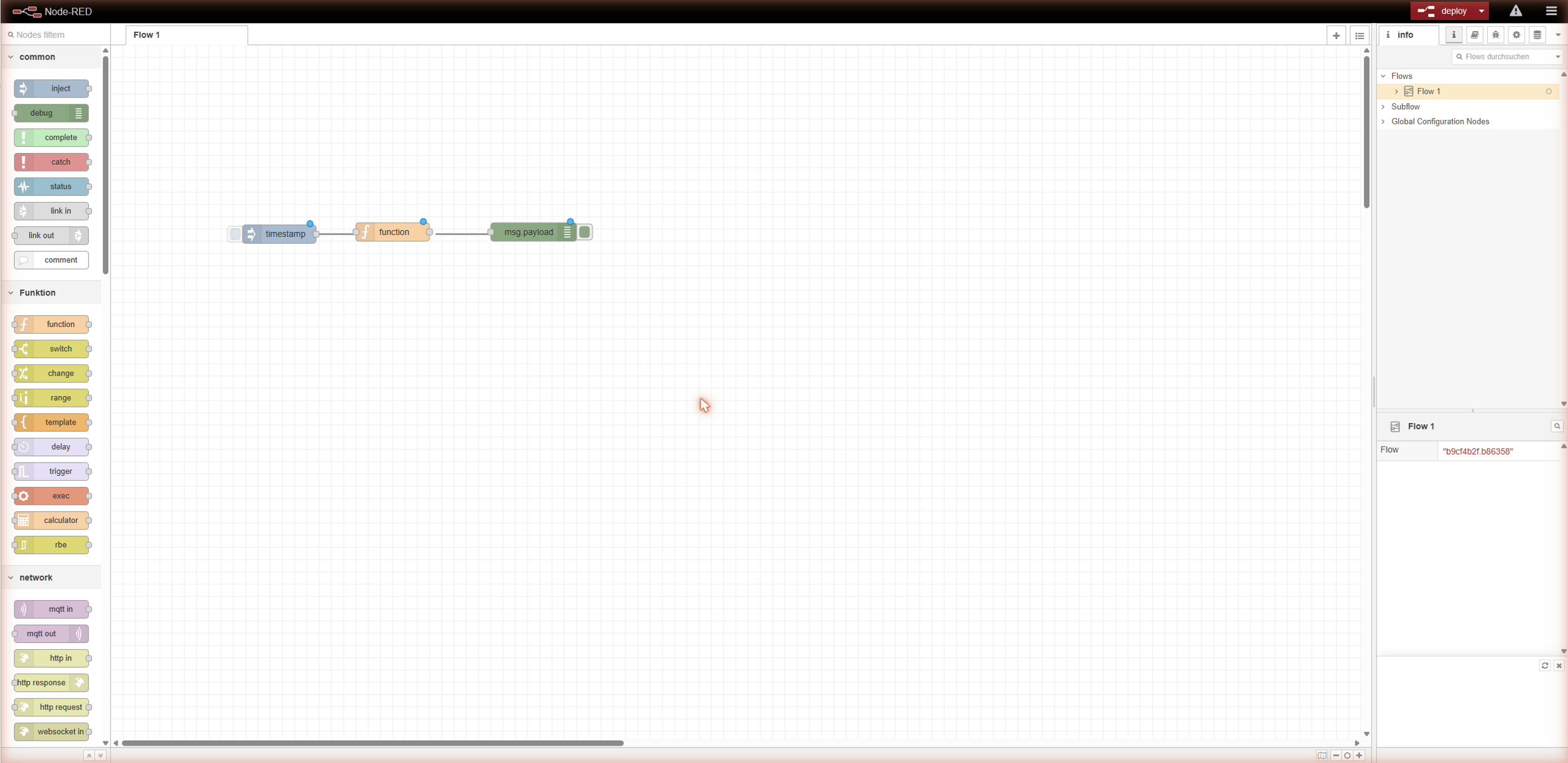
Mit Node-RED lässt sich Datenverarbeitungslogik visuell aufbauen, indem Nodes zu Flows verbunden werden. Die Oberfläche besteht aus drei Bereichen:
| Bereich | Beschreibung |
|---|---|
| Node-Palette (links) | Eine Bibliothek einsatzbereiter Nodes, gruppiert nach Kategorie: common, Funktion (function, switch, change, template …), network (MQTT, HTTP, WebSocket …) und weitere. |
| Flow-Canvas (Mitte) | Nodes aus der Palette auf den Canvas ziehen und verbinden, um die Verarbeitungslogik aufzubauen. |
| Info-Panel (rechts) | Zeigt die Flow-Struktur (Flows, Subflow, Global Configuration Nodes) sowie kontextsensitive Hilfe zum ausgewählten Node. |
Unter Weiterleitung in der Sidebar wird das Gateway konfiguriert, über das aufgezeichnete Daten an Invisyne Hub oder externe Systeme weitergeleitet werden.
Aktuell wird nur eine Weiterleitung in den Invisyne Data Hub unterstützt.
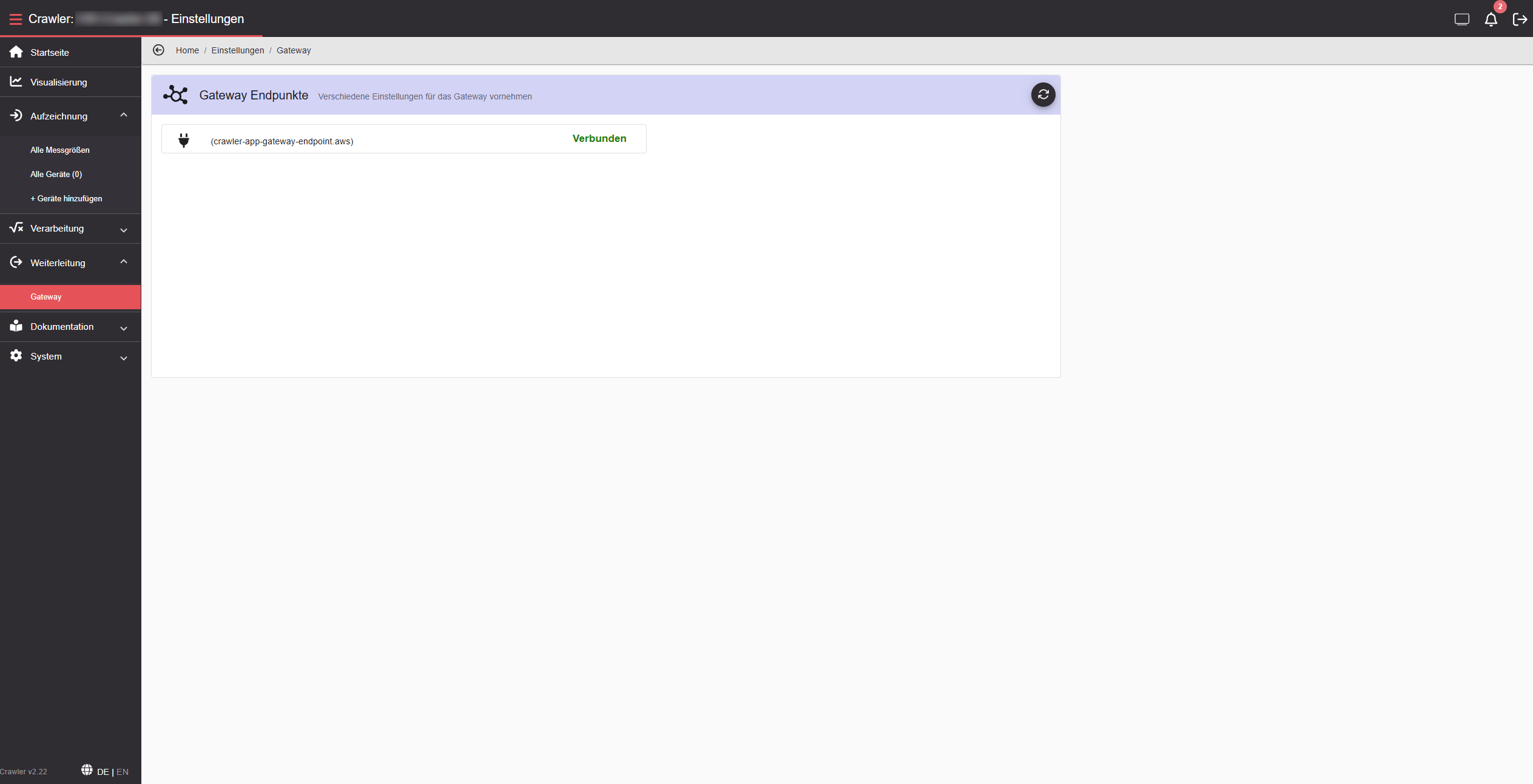
Das Weiterleitungsziel lässt sich konfigurieren — Datenquellen und Variablen auswählen sowie Übertragungsintervall oder Auslöser festlegen.
Unter System → Einstellungen in der Sidebar sind alle Konfigurationsbereiche des Geräts in einer Übersicht zugänglich.
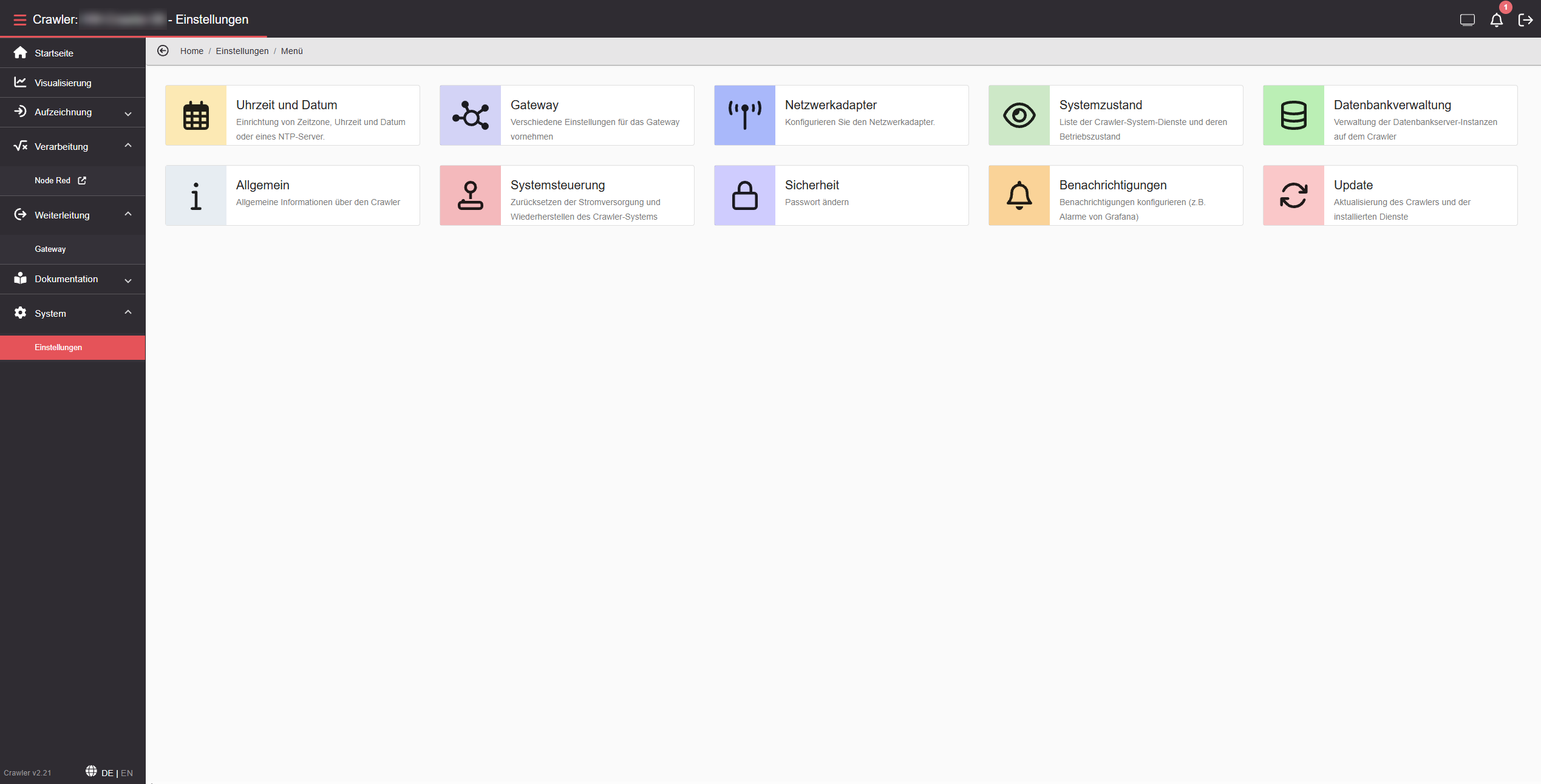
| Einstellung | Beschreibung |
|---|---|
| Uhrzeit und Datum | Einrichtung von Zeitzone, Uhrzeit und Datum oder eines NTP-Servers. |
| Gateway | Verschiedene Einstellungen für das Gateway. |
| Netzwerkadapter | Konfiguration des Netzwerkadapters. |
| Systemzustand | Liste der System-Dienste des Geräts und deren Betriebszustand. |
| Datenbankverwaltung | Aufbewahrungszeitraum der aufgezeichneten Messdaten einstellen. |
| Allgemein | Allgemeine Informationen über das Gerät. |
| Systemsteuerung | System neu starten oder Gerät auf Werkseinstellungen zurücksetzen. |
| Sicherheit | Passwort ändern. |
| Benachrichtigungen | SMTP-Konfiguration zum Versenden von Grafana-Alarmen per E-Mail. |
| Update | Edge-Software und installierte Dienste aktualisieren. |