

Schnellstart
In wenigen Minuten startklar mit Deepview.
Deepview öffnet sich direkt aus Crawler.Companion — solange ihr dort mit eurem Hub-Account angemeldet seid (siehe Login to Hub), ist kein separater Deepview-Login nötig. Exportiert einen Zeitraum oder einen Run von einem Edge-Gerät und wählt Deepview als Export Format. Die vollständige Anleitung dazu steht unter Export Data.
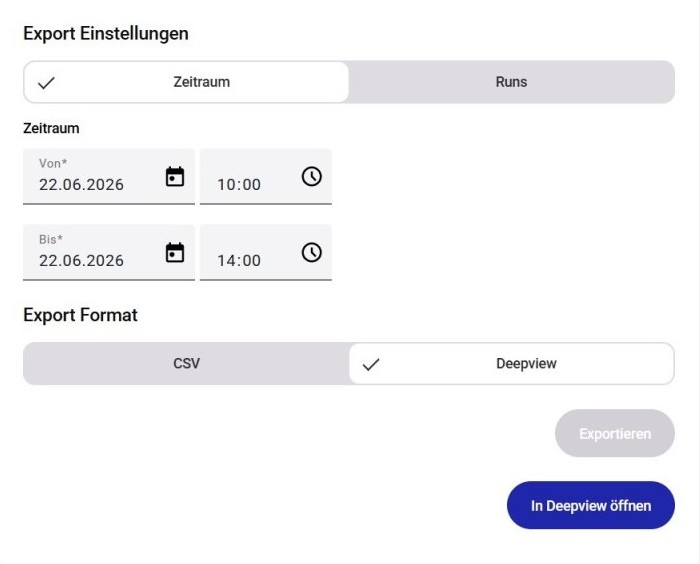
Nach Abschluss des Exports auf In Deepview öffnen klicken, um die Daten direkt im Browser zu öffnen.
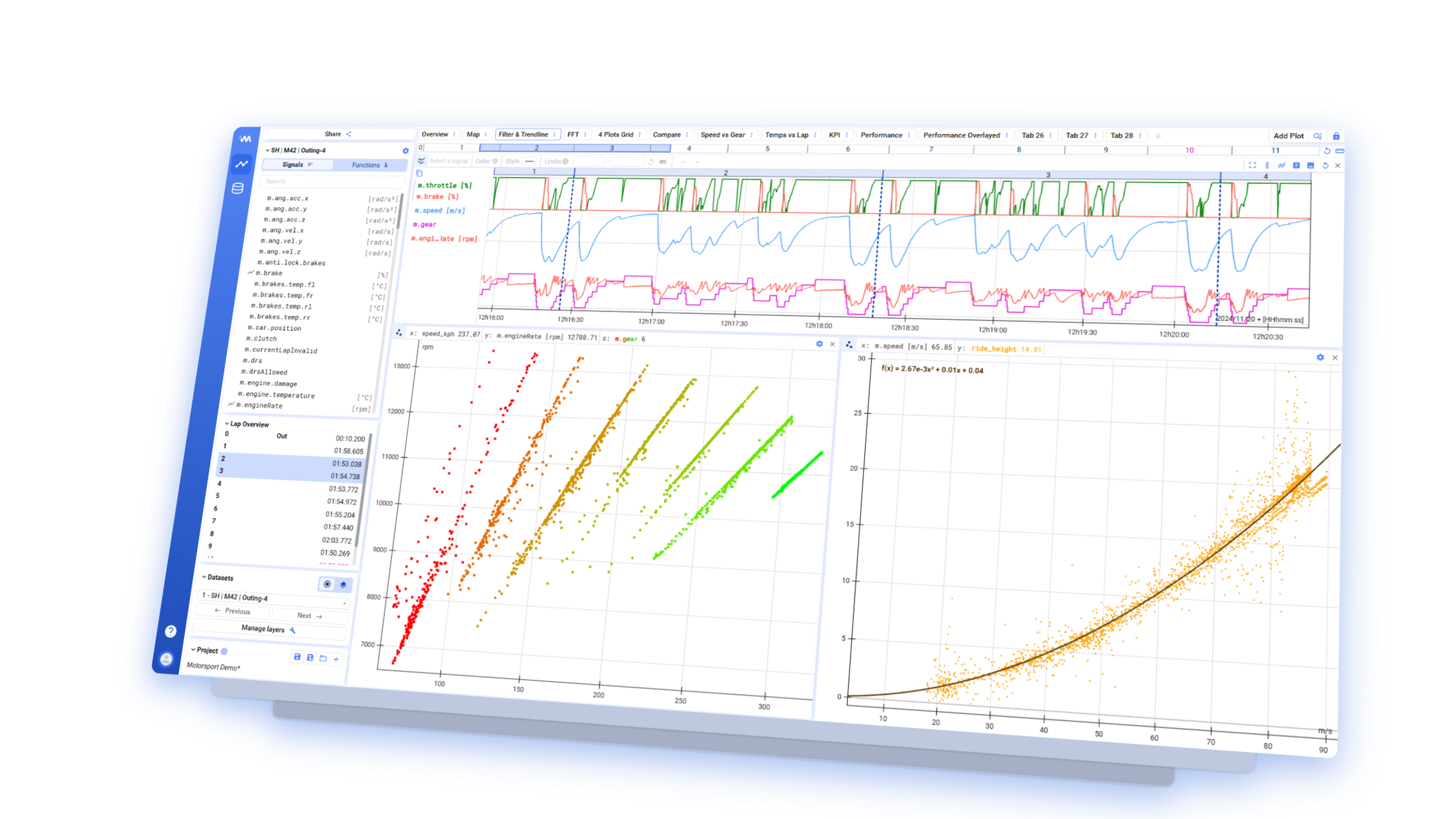
Deepview öffnet sich mit den exportierten Daten bereits geladen. Signale erscheinen als Plots im Hauptbereich, links zeigt die Signal List alle im Datensatz verfügbaren Signale.
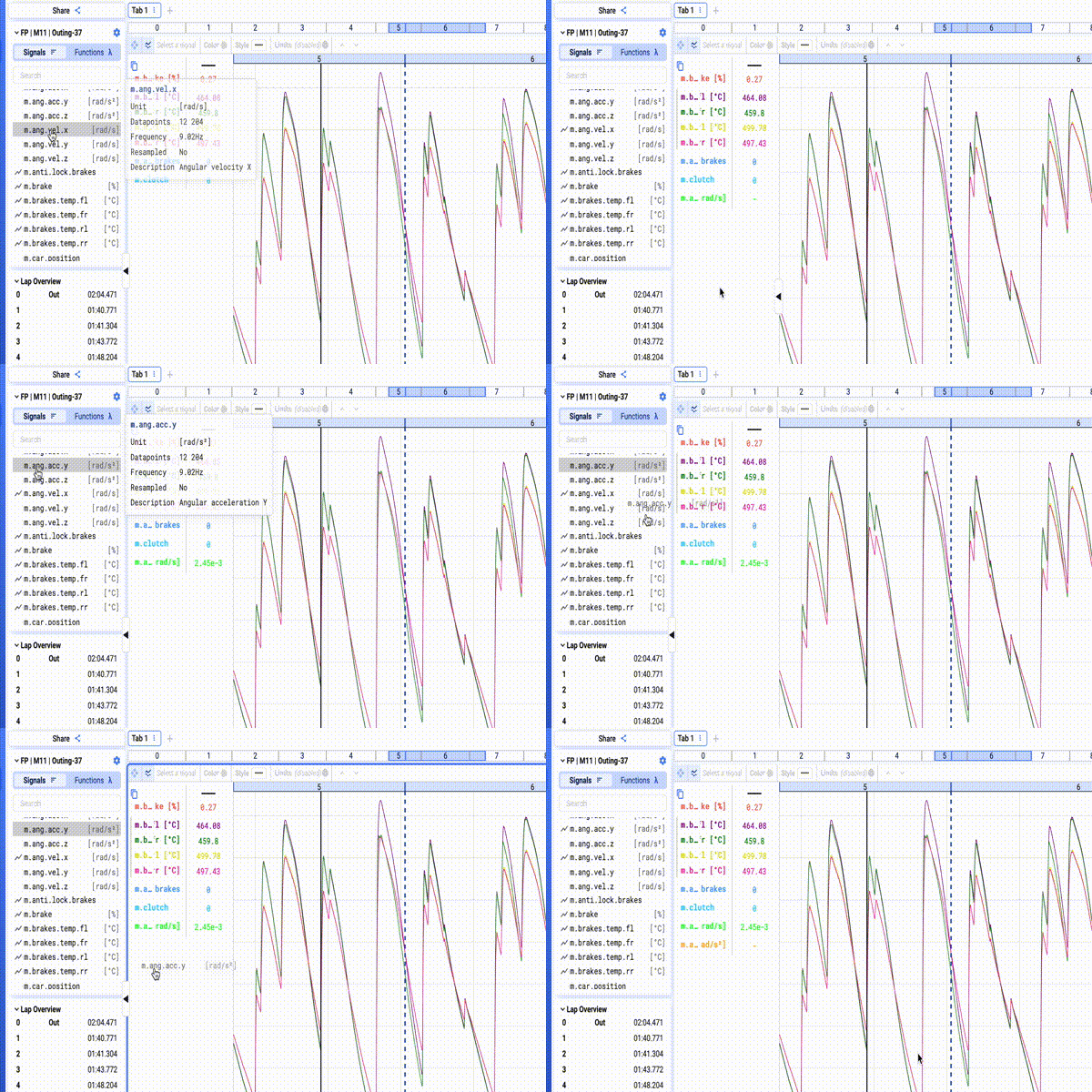
Doppelklickt ein Signal in der Signal List, oder zieht es per Drag-and-Drop auf einen Plot, um es zu visualisieren.
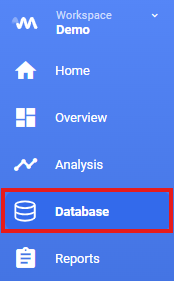
Um weitere Aufzeichnungen zu erkunden, klickt auf das Database-Icon in der linken Navigationsleiste. Dort werden alle verfügbaren Datensätze aufgelistet, durchsuch- und filterbar nach Zeitraum oder Metadaten.
Eine vollständige Übersicht aller Anleitungen findet ihr im Bereich Analysis.