

Berichte
Mit Deepview Reports verwandelt ihr eure Analysen in aufbereitete, teilbare PDF-Dokumente.
Ein Report basiert auf einem Template: einem wiederverwendbaren Layout, das ihr einmal entwerft und dann für jeden passenden Datensatz als PDF generieren könnt. Das macht es einfach, konsistente, saubere Reports über Testläufe, Experimente oder Messkampagnen hinweg zu erstellen.
Key Concepts
Abschnitt betitelt „Key Concepts“Template
Abschnitt betitelt „Template“Ein Template legt Struktur und Inhalt eines Reports fest. Es enthält:
- ein Layout, das ihr per Drag-and-Drop aus Blöcken (Text, Plots, Trennlinien usw.) aufbaut
- einen Dataset-Metadata-Filter, der festlegt, für welche Datensätze das Template gilt
- einen Referenz-Datensatz, der zur Vorschau des Reports während der Bearbeitung dient
Templates sind versioniert: Jedes Mal, wenn ihr eine Änderung speichert, wird eine neue Version erfasst, und bereits generierte PDFs werden als veraltet markiert.
Generated Report
Abschnitt betitelt „Generated Report“Ein Generated Report ist die PDF-Ausgabe eines Templates für einen bestimmten Datensatz. Ihr könnt Reports direkt aus der Reports Library generieren, ansehen, herunterladen und löschen.
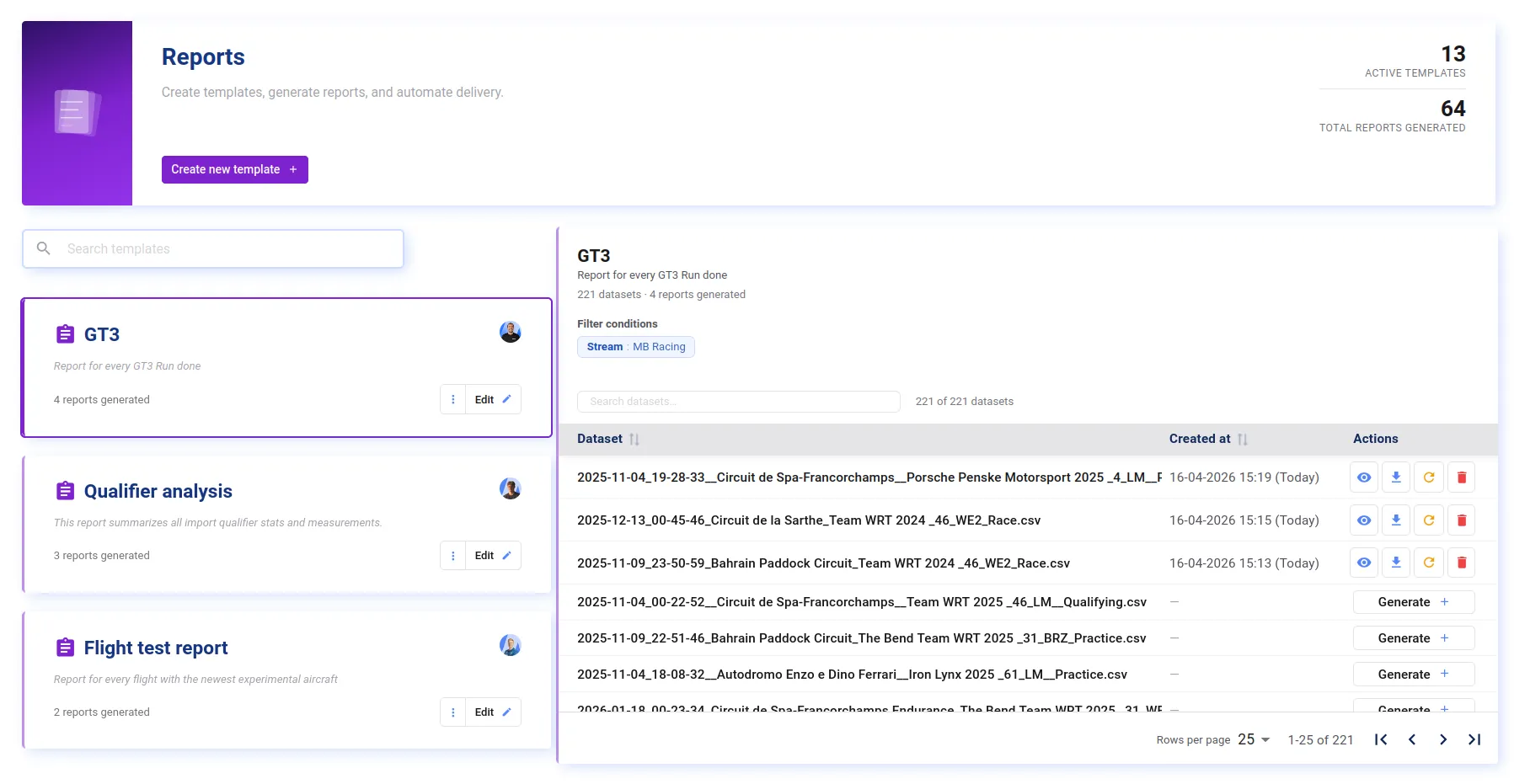
Der Reports-Tab
Abschnitt betitelt „Der Reports-Tab“Der Reports-Tab ist euer Ausgangspunkt. Er listet alle Templates in eurem Workspace auf und bietet schnellen Zugriff auf die aus jedem generierten Reports.
Von hier aus könnt ihr:
- Templates nach Namen suchen
- ein neues Template erstellen
- ein bestehendes Template duplizieren oder löschen
- ein Template anklicken, um es zu öffnen und seine generierten Reports zu verwalten
Ein Template erstellen
Abschnitt betitelt „Ein Template erstellen“Von Grund auf
Abschnitt betitelt „Von Grund auf“- Klickt im Reports-Tab auf New report template.
- Wählt Start Blank.
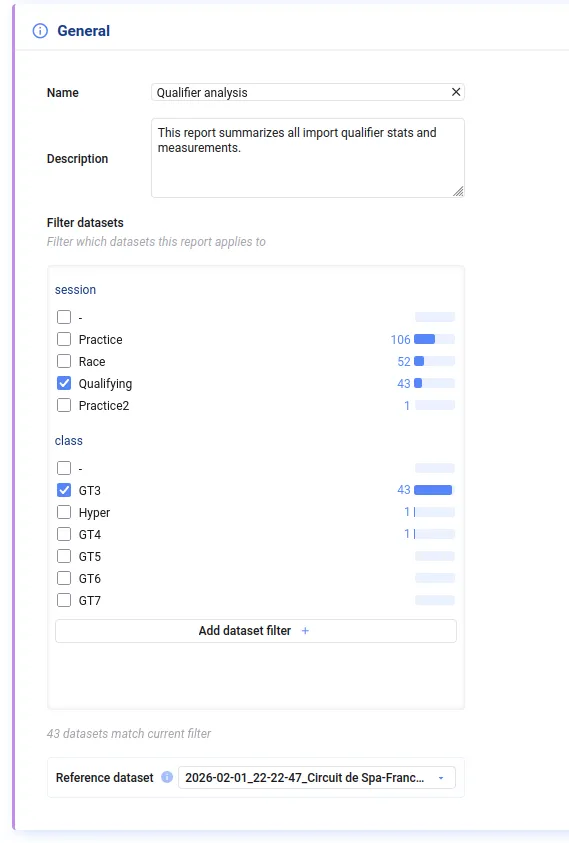
- Gebt dem Template einen Namen und optional eine Beschreibung.
- Legt einen Dataset-Metadata-Filter fest, um einzugrenzen, für welche Datensätze das Template gedacht ist.
- Wählt einen Referenz-Datensatz, um Plots in der Vorschau zu sehen und ein Test-PDF zu generieren, während ihr am Layout arbeitet.
- Wechselt zum Layout-Tab, um den Report aufzubauen.
Aus einem Projekt
Abschnitt betitelt „Aus einem Projekt“- Klickt im Reports-Tab auf New report template.
- Wählt rechts ein Projekt und einen Referenz-Datensatz.
- Wählt aus, welche Tabs und Plots übernommen werden sollen.
- Legt einen Dataset-Metadata-Filter fest, um einzugrenzen, für welche Datensätze das Template gedacht ist.
- Seht im Layout-Tab nach, was erzeugt wurde, und passt den Report an.
Automations einrichten
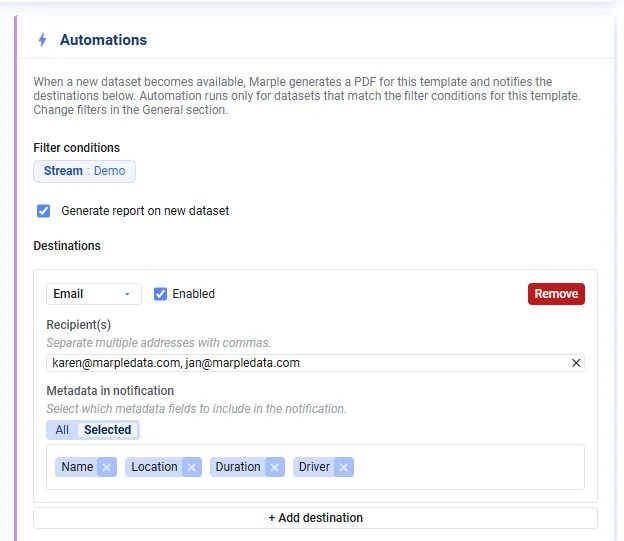
Abschnitt betitelt „Automations einrichten“Wird ein neuer Datensatz importiert, der dem Dataset-Metadata-Filter eines Templates entspricht, generiert Deepview automatisch einen neuen Report basierend auf diesem Template und Datensatz. Um das abzuschalten, deaktiviert die automatische Report-Generierung in den allgemeinen Einstellungen des Templates.
Ihr könnt ein oder mehrere Ziele konfigurieren, an die der Report sofort nach Erstellung geliefert wird. Unterstützte Ziele:
- Slack
- Microsoft Teams
- Custom Webhook
Einrichtungshinweise findet ihr in den Installationsanleitungen im Automations-Block.
Das Layout gestalten
Abschnitt betitelt „Das Layout gestalten“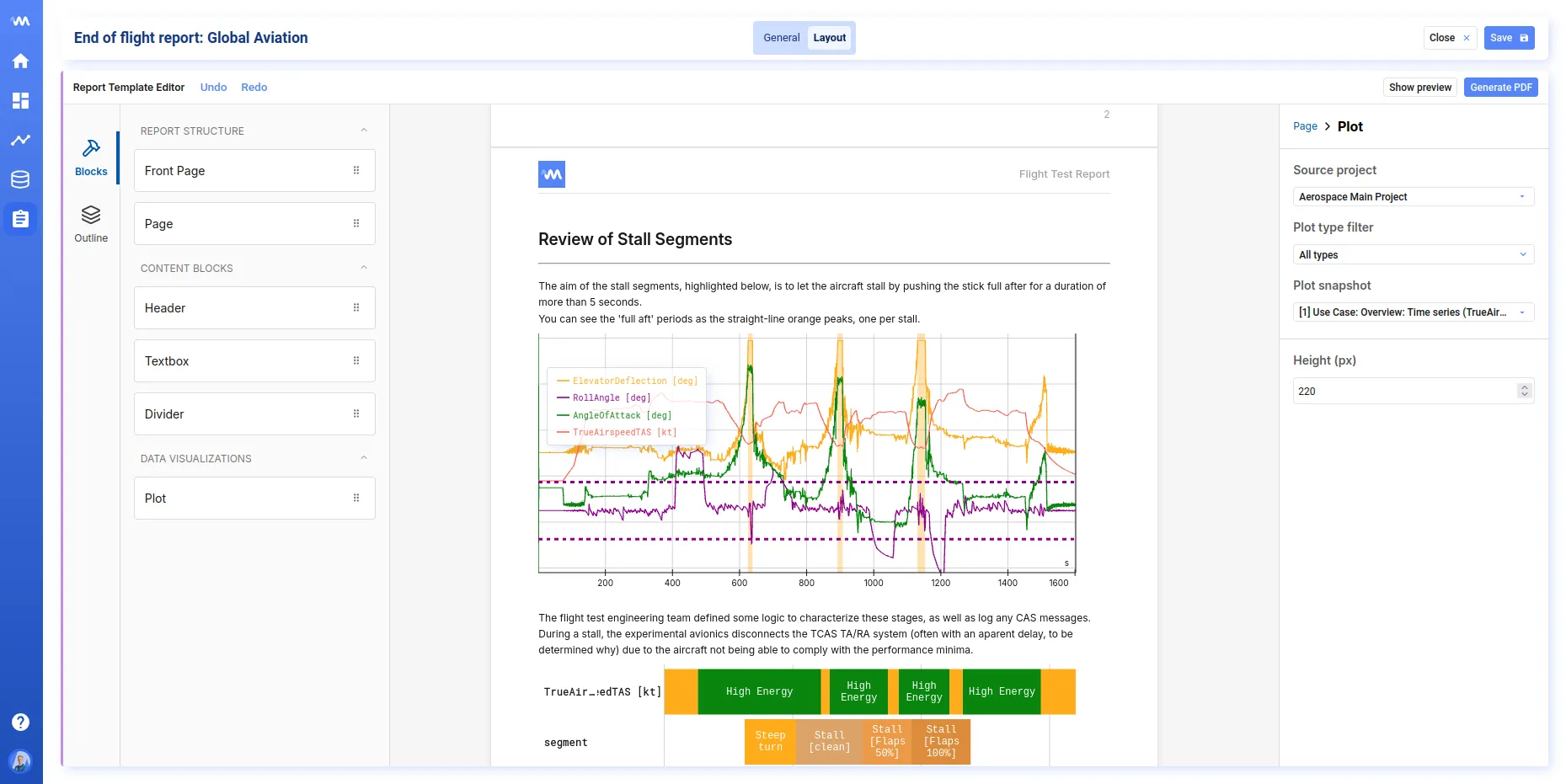
Der Layout-Editor ist eine Drag-and-Drop-Fläche. Beginnt, indem ihr einen Front Page- oder Page-Block auf die Fläche zieht. Der Page-Block nimmt Kind-Blöcke mit dem eigentlichen Inhalt eures Reports auf.
Verfügbare Blöcke:
| Block | Beschreibung |
|---|---|
| Front Page | Deckblatt mit Titel, Untertitel, Autor und Logo |
| Page | Eine Inhaltsseite; dient als Container für die folgenden Blöcke |
| Header | Eine Abschnittsüberschrift (h1–h4) |
| Textbox | Freier Text; jeder Zeilenumbruch wird ein neuer Absatz |
| Divider | Eine horizontale Trennlinie |
| Plot | Ein Snapshot eines Plots aus einem eurer Projects |
Plots einbetten
Abschnitt betitelt „Plots einbetten“Mit dem Plot-Block könnt ihr einen Plot direkt aus einem bestehenden Project übernehmen. Wählt das Project, filtert bei Bedarf nach Plot-Typ und wählt den gewünschten Plot aus. Der Block speichert einen Snapshot dieses Plots — Änderungen oder das Löschen eines Plots im Project wirken sich erst nach einem Sync auf euer Template aus. Stimmt der Snapshot in eurem Report nicht mehr mit dem aktuellen Zustand des Plots überein, seht ihr eine Warnung, über die ihr den Snapshot auch erneut synchronisieren könnt. So bleibt euer Template vor unerwarteten Änderungen geschützt.
Metadata Placeholders
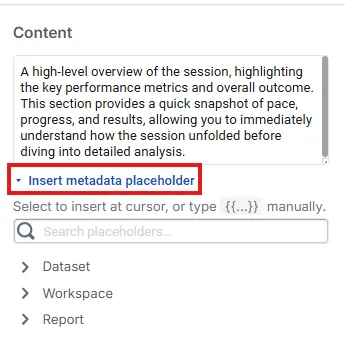
Abschnitt betitelt „Metadata Placeholders“In allen Textkomponenten (Header, Text, Title usw.) könnt ihr Metadata aus eurem Datensatz oder Report verwenden.
Um einen Metadata Placeholder einzufügen, sucht nach dem gewünschten Feld und klickt es an, um es eurem Text hinzuzufügen. Die Metadata des für die Report-Generierung genutzten Datensatzes wird zum Zeitpunkt der Generierung eingesetzt.
Ein PDF generieren
Abschnitt betitelt „Ein PDF generieren“Sobald euer Template fertig ist:
- Öffnet das Template im Reports-Tab.
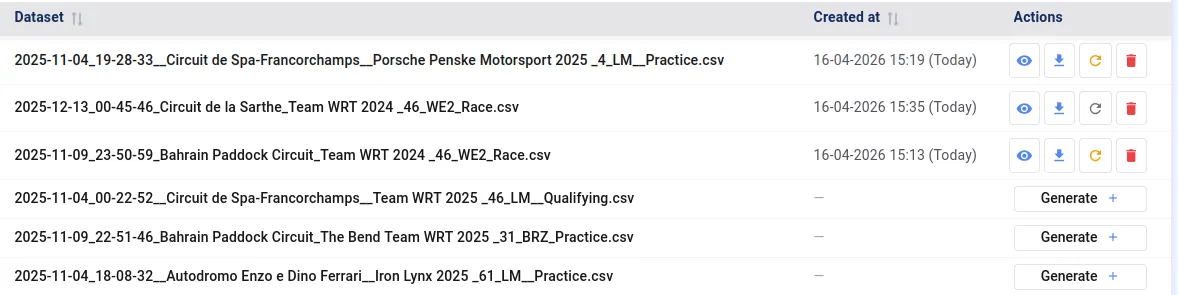
- Wählt den Datensatz, für den ihr einen Report generieren möchtet.
- Klickt auf Generate.
Deepview rendert den Report serverseitig und speichert das resultierende PDF. Ihr könnt es danach auf derselben Seite ansehen, herunterladen oder entfernen.
Wurde das Template seit der letzten Report-Generierung aktualisiert, wird es mit einem Refresh-Hinweis markiert, damit ihr wisst, dass eine neuere Version verfügbar ist.
- Für Wiederverwendung gestalten. Die eigentliche Stärke von Templates liegt darin, dasselbe Layout auf viele Datensätze anzuwenden — haltet das Layout allgemein genug, damit es über verschiedene Testläufe hinweg funktioniert, nicht nur für eine einzelne Messung.
- Wählt einen repräsentativen Referenz-Datensatz, damit Plots beim Gestalten des Layouts realistisch aussehen.
- Prüft Plot-Snapshots nach Änderungen. Aktualisiert ihr ein Project, nachdem ihr ein Report-Template gebaut habt, nutzt die Sync-Option am Plot-Block, um die neueste Version zu übernehmen.