

Visualisieren von Messwerten
Der Edge nutzt Grafana (Version 7.4) als integrierte Visualisierungsplattform. Grafana ist in Dashboards gegliedert, die jeweils ein oder mehrere Panels enthalten. Jedes Panel fragt eine bestimmte Messgröße aus der internen Datenbank des Edge ab und stellt die Werte im gewählten Anzeigetyp dar — Zeitreihendiagramme, Gauges, Stat-Panels, Tabellen und weitere. Dashboards können in Ordnern strukturiert werden, zum Beispiel nach Feldgerät oder Produktionslinie.
Für die Anzeige vorhandener Dashboards ist keine Anmeldung erforderlich. Das Erstellen, Bearbeiten oder Löschen von Dashboards und Panels erfordert eine Anmeldung mit einem Editor-Account.
Viewer vs. Editor
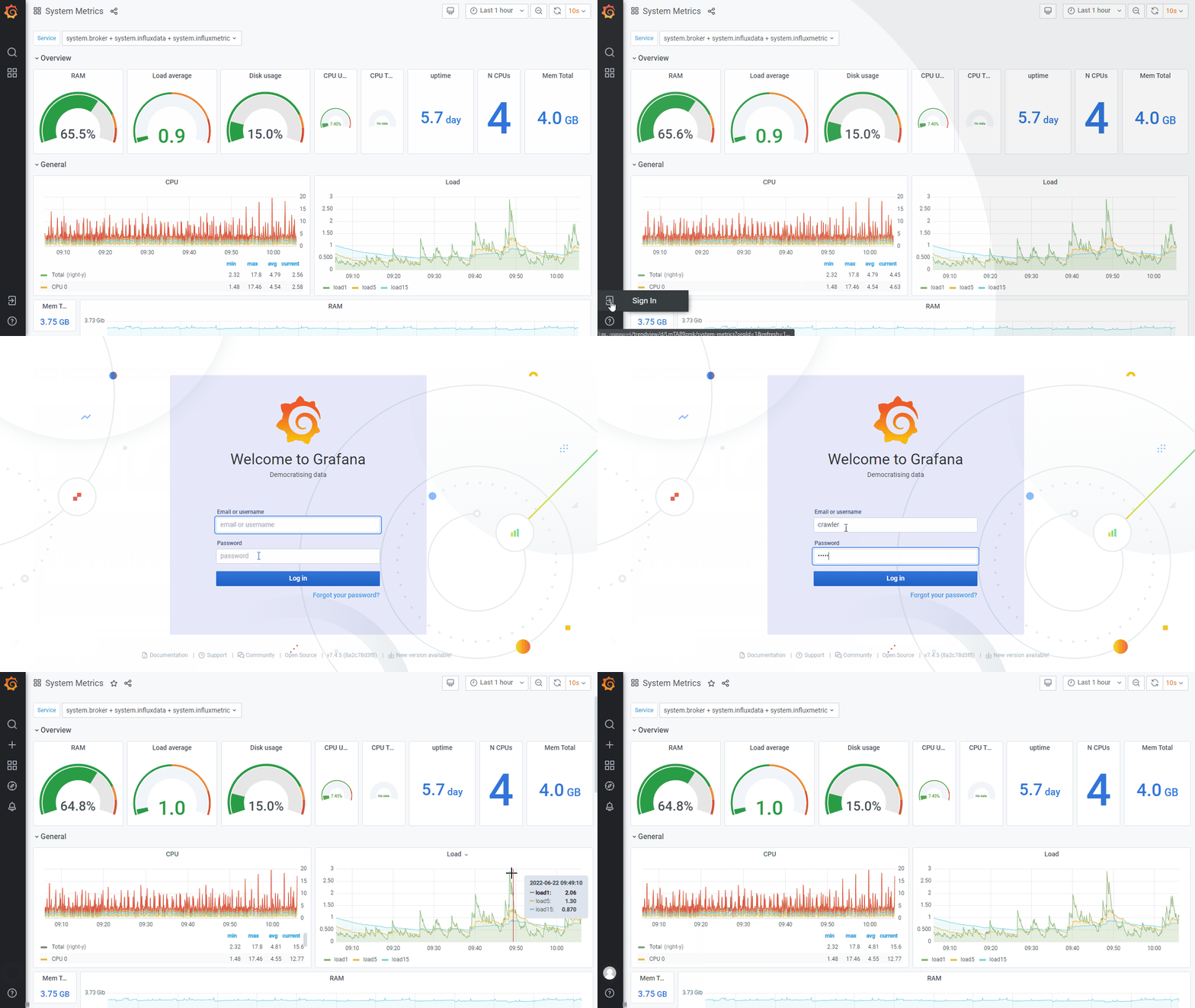
Für die Anzeige eingerichteter Dashboards ist keine Anmeldung erforderlich. Zum Erstellen oder Bearbeiten von Dashboards und Panels muss man sich mit einem Editor-Account anmelden. Das Login-Symbol befindet sich im unteren linken Bereich.
Dashboard erstellen
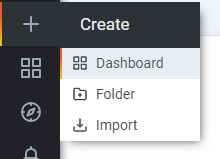
In der linken Menü-Leiste auf das +-Symbol klicken und Dashboard auswählen. Eine neue Seite mit einem leeren Panel wird geöffnet.
Ordner erstellen
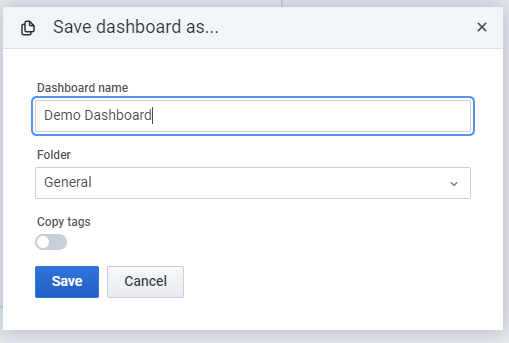
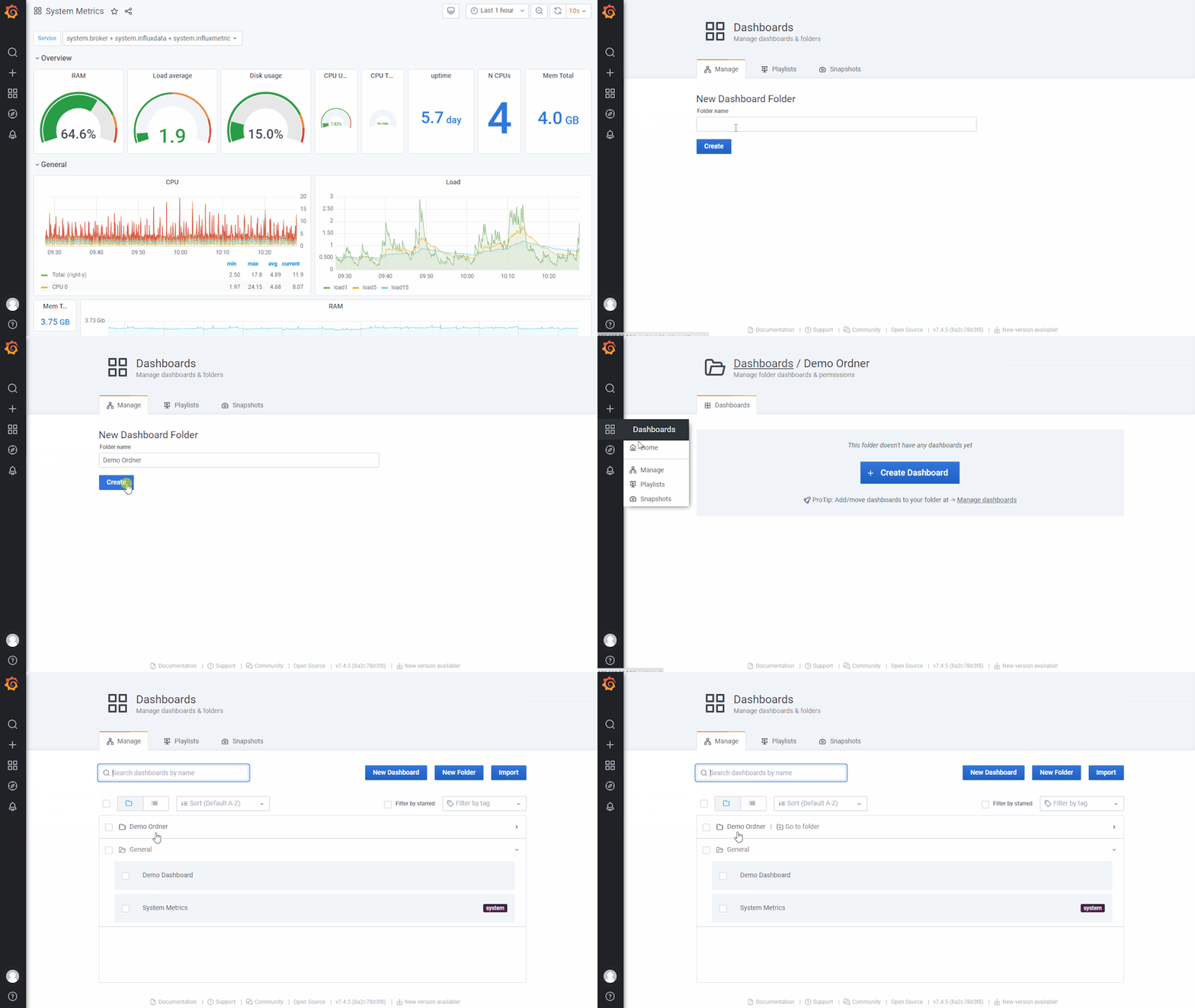
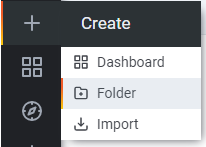
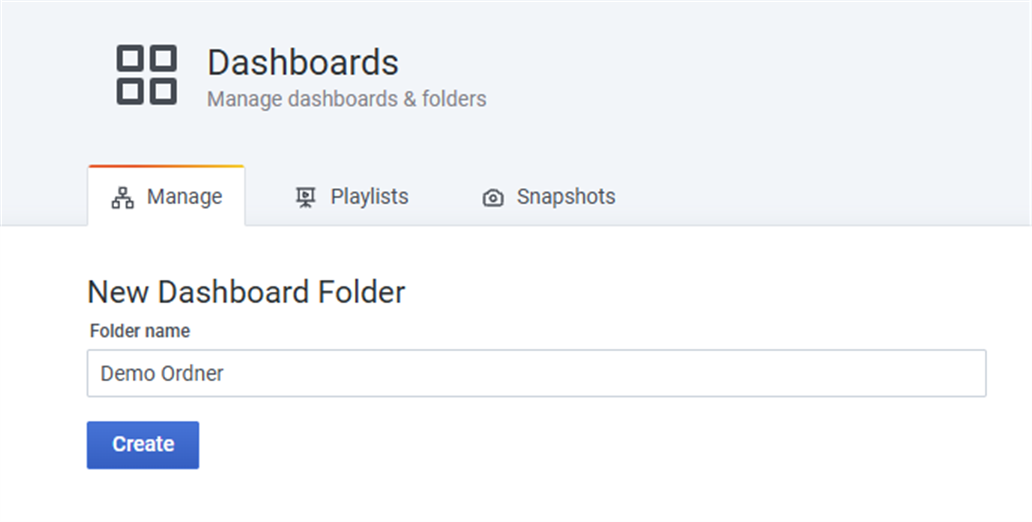
Ordner dienen der Sortierung von Dashboards. Zur Erstellung eines Ordners auf das +-Symbol im linken Menü klicken und Folder auswählen. Den gewünschten Namen eingeben und mit Create bestätigen.
Panel anlegen
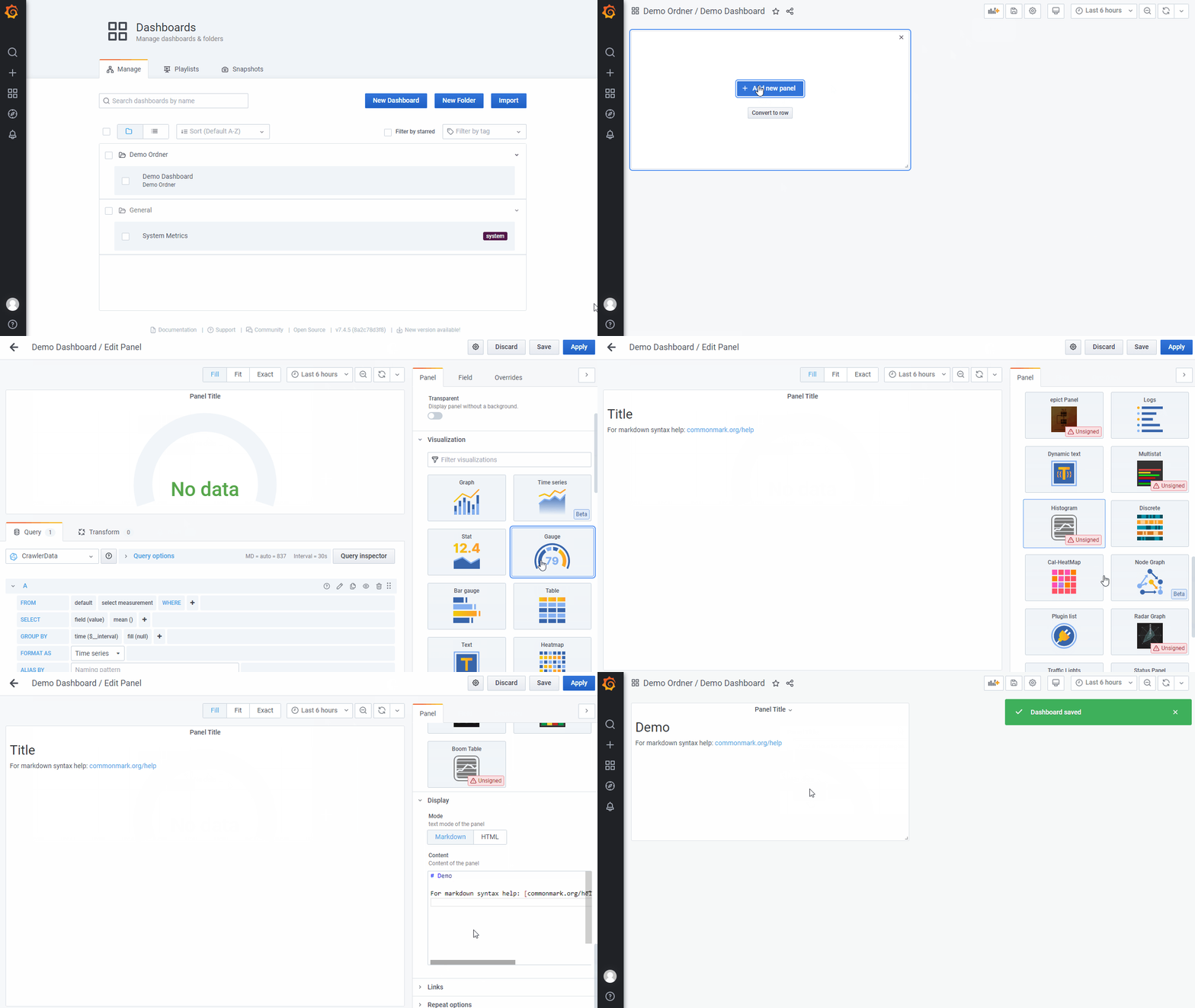
Zum Hinzufügen eines neuen Panels auf das +-Symbol im oberen rechten Bereich des Dashboards klicken (links neben dem Speichern-Symbol). Über + Add new panel wird der Panel-Editor geöffnet.

Messgröße auswählen
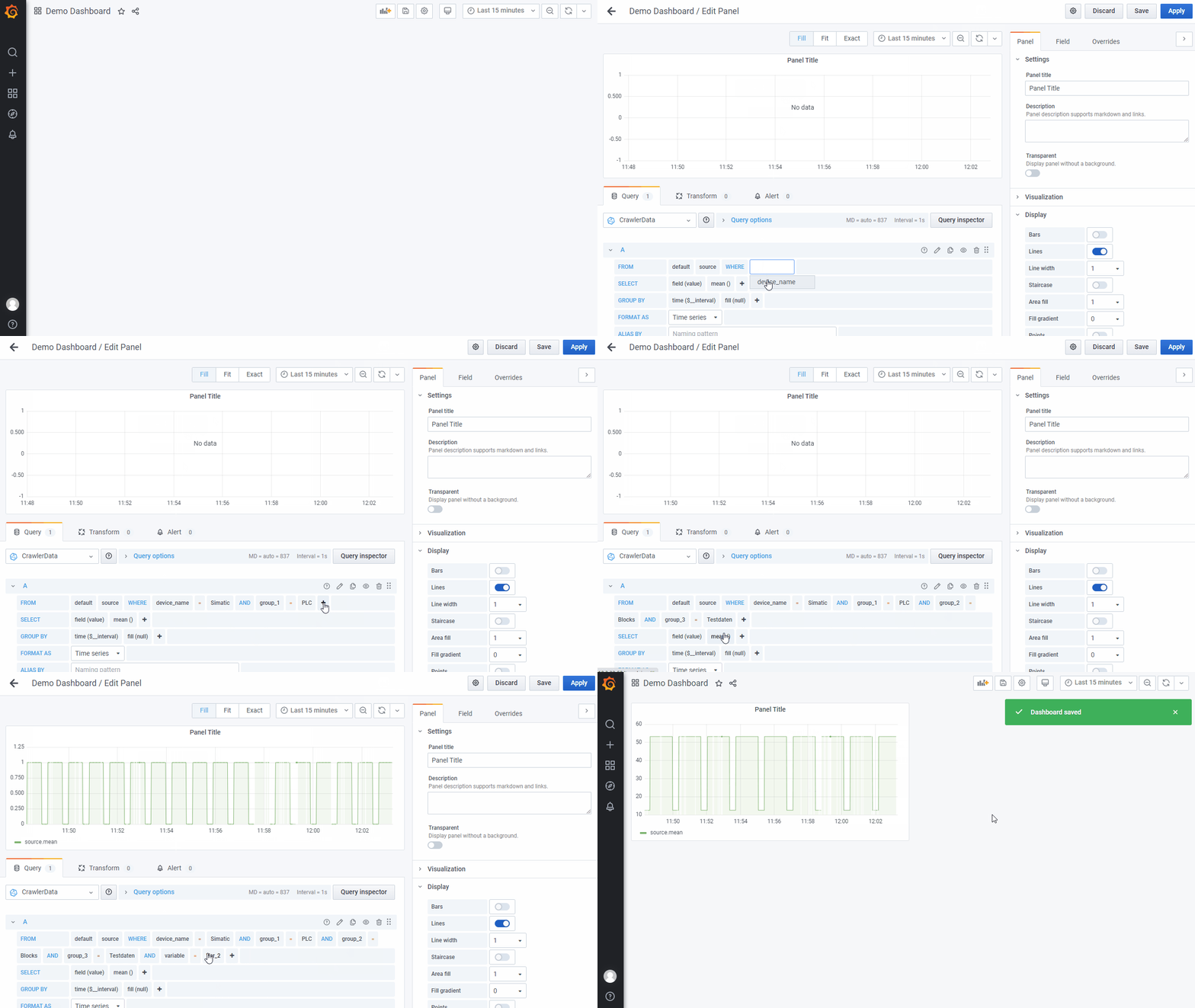
Damit Daten in einem Panel angezeigt werden, muss mindestens eine Messgröße ausgewählt werden. Dies erfolgt im unteren Bereich des Panel-Editors, unterhalb der Anzeige-Vorschau.
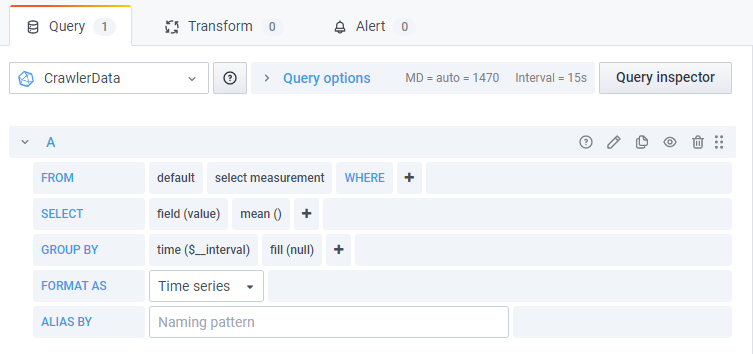
- Select Measurement —
sourceauswählen. Steht diese Option nicht zur Verfügung, wurden noch keine Werte aufgezeichnet. Die Eingabe kann auch manuell erfolgen (Kleinschreibung beachten). - Feldgerät wählen — auf + neben WHERE klicken,
device_nameauswählen, dann das gewünschte Gerät wählen. - Ordner wählen — erneut auf + klicken,
group_*auswählen, dann den Ordner wählen. Diesen Schritt wiederholen, bis der Ziel-Ordner erreicht ist. - Messgröße wählen — erneut auf + klicken,
variableauswählen und die gewünschte Messgröße aus der Liste wählen.
Tag-Filter entfernen
Um einen Ordner-Filter aus einer Abfrage zu entfernen, auf den betreffenden Gruppeneintrag klicken und — remove tag filter — aus dem Dropdown auswählen.

Messgrößen vom Typ „String”
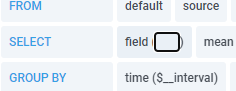
Messgrößen, die im Edge als String gespeichert werden (z. B. S7_DWORD), erfordern eine Änderung des Werts field. Im Bereich Select auf value klicken und stringValue eingeben (Groß-/Kleinschreibung beachten).
Anzeigetyp ändern
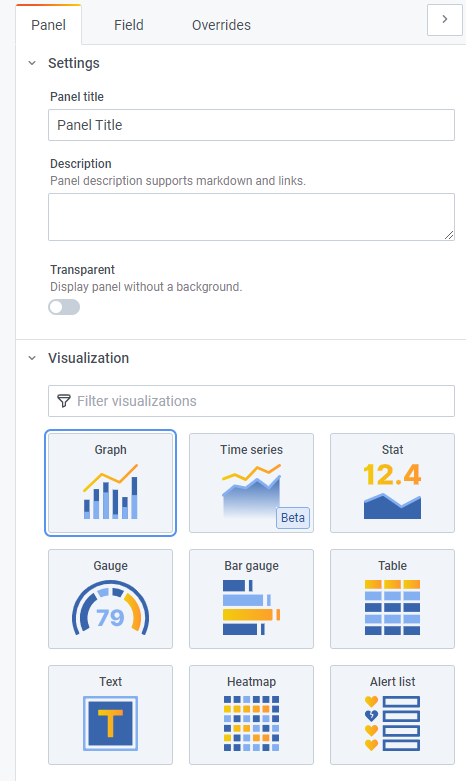
Grafana bietet diverse Anzeigetypen: Linien- und Balkendiagramme, Einzelwert-Panels, Gauges und Tabellen. Anzeigetyp und alle zugehörigen Einstellungen werden im rechten Bereich des Panel-Editors konfiguriert.
Weiterführende Informationen bietet die offizielle Grafana-Dokumentation sowie die Tutorials.
Dashboard exportieren
Das zu exportierende Dashboard öffnen. Auf das Share-Symbol im oberen linken Bereich klicken (neben dem Titel), Export auswählen und mit Save to file das Dashboard als .json-Datei herunterladen.

Dashboard importieren
Auf + im linken Menü klicken und Import auswählen. Die .json-Datei auswählen, dann Name, Ordner und UID anpassen. Existiert bereits ein Dashboard mit gleichem Namen oder gleicher UID, müssen diese Angaben geändert oder das bestehende Dashboard überschrieben werden.