Installieren von Updates
Updates werden auf dem Edge durch das Hochladen eines Update-Bundles installiert — einer .zip-Datei, die von Invisyne bereitgestellt wird und die neue Firmware sowie aktualisierte Dienste enthält. Es gibt keinen automatischen Update-Mechanismus; jedes Update muss manuell hochgeladen werden.
-
Zur Update-Seite navigieren
In der linken Seitenleiste zu System → Einstellungen navigieren. In der Einstellungsübersicht auf die Kachel Update klicken.

-
Aktuelle Version prüfen
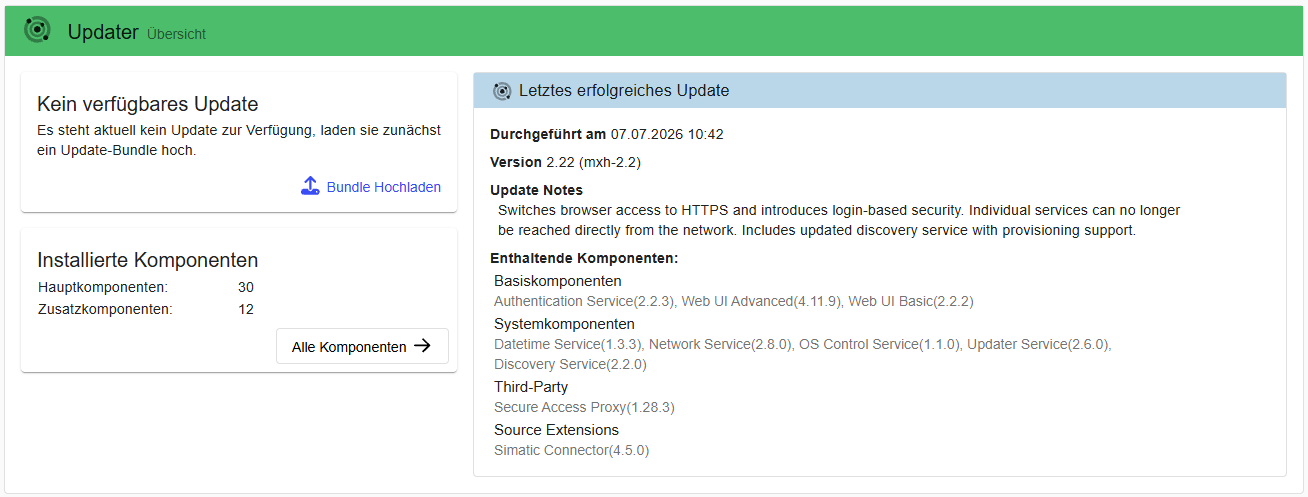
Die Update-Übersicht zeigt die installierte Version sowie eine Übersicht aller installierten Komponenten. Ist noch kein Update-Bundle vorhanden, lautet der Status Kein verfügbares Update.
-
Update-Bundle hochladen
Auf Bundle Hochladen klicken. Im erscheinenden Dialog auf Bundle auswählen klicken und die von Invisyne bereitgestellte
.zip-Datei auswählen.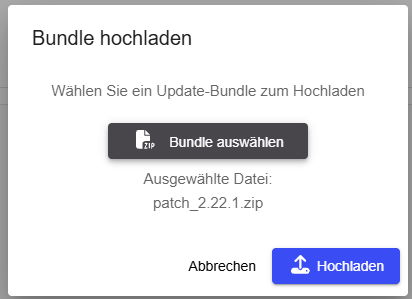
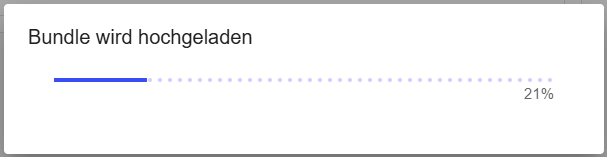
Auf Hochladen klicken, um den Upload zu starten. Während der Übertragung wird ein Fortschrittsbalken angezeigt.
-
Update prüfen und installieren
Nach Abschluss des Uploads wird das verfügbare Update in der Übersicht mit Versionshinweisen und Komponentenliste angezeigt. Auf Weiter zur Aktualisierung klicken, um die Aktualisierungsdetails zu öffnen.
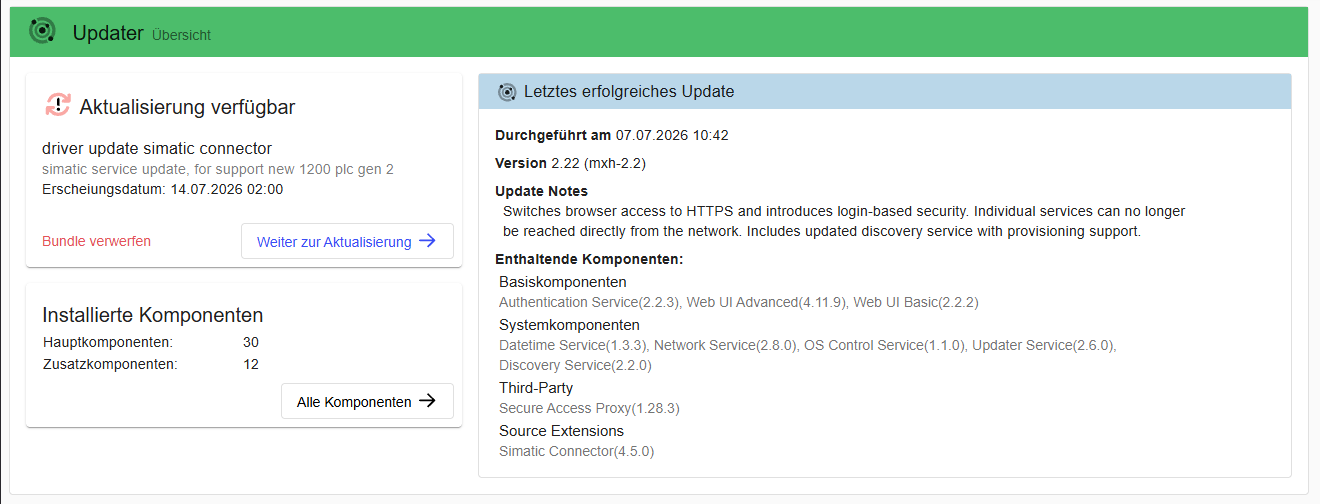
Die Detailseite zeigt die Bundle-Hinweise und die im Update enthaltenen Komponenten. Einen Komponenteneintrag aufklappen, um die genaue Version und Beschreibung der Änderungen zu sehen.
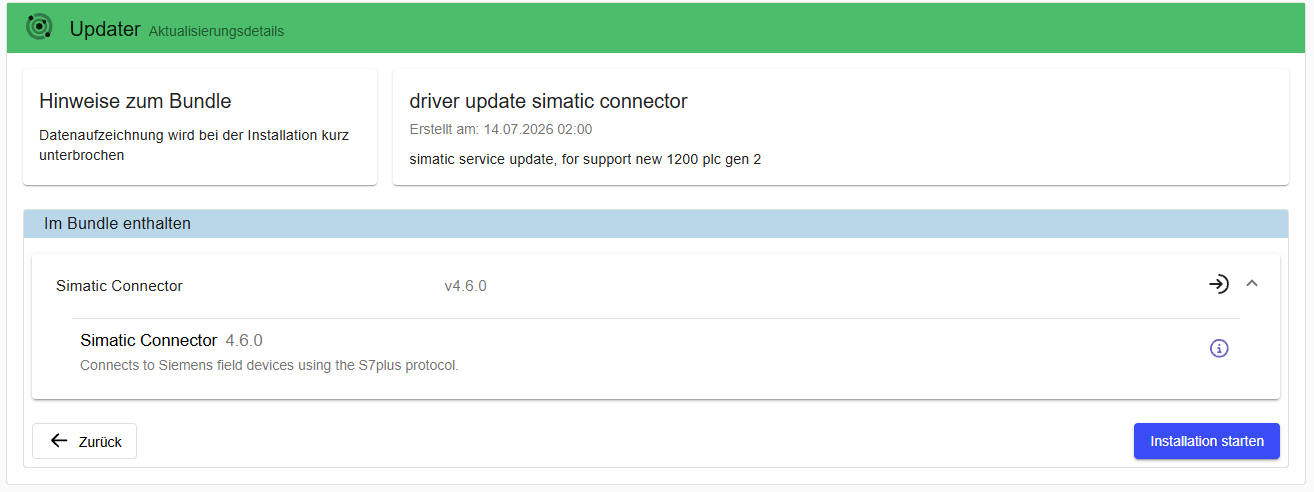
In manchen Fällen wird ein Neustart erforderlich-Hinweis angezeigt — das bedeutet, dass das Gerät erst neu gestartet werden muss, bevor das Update installiert werden kann.
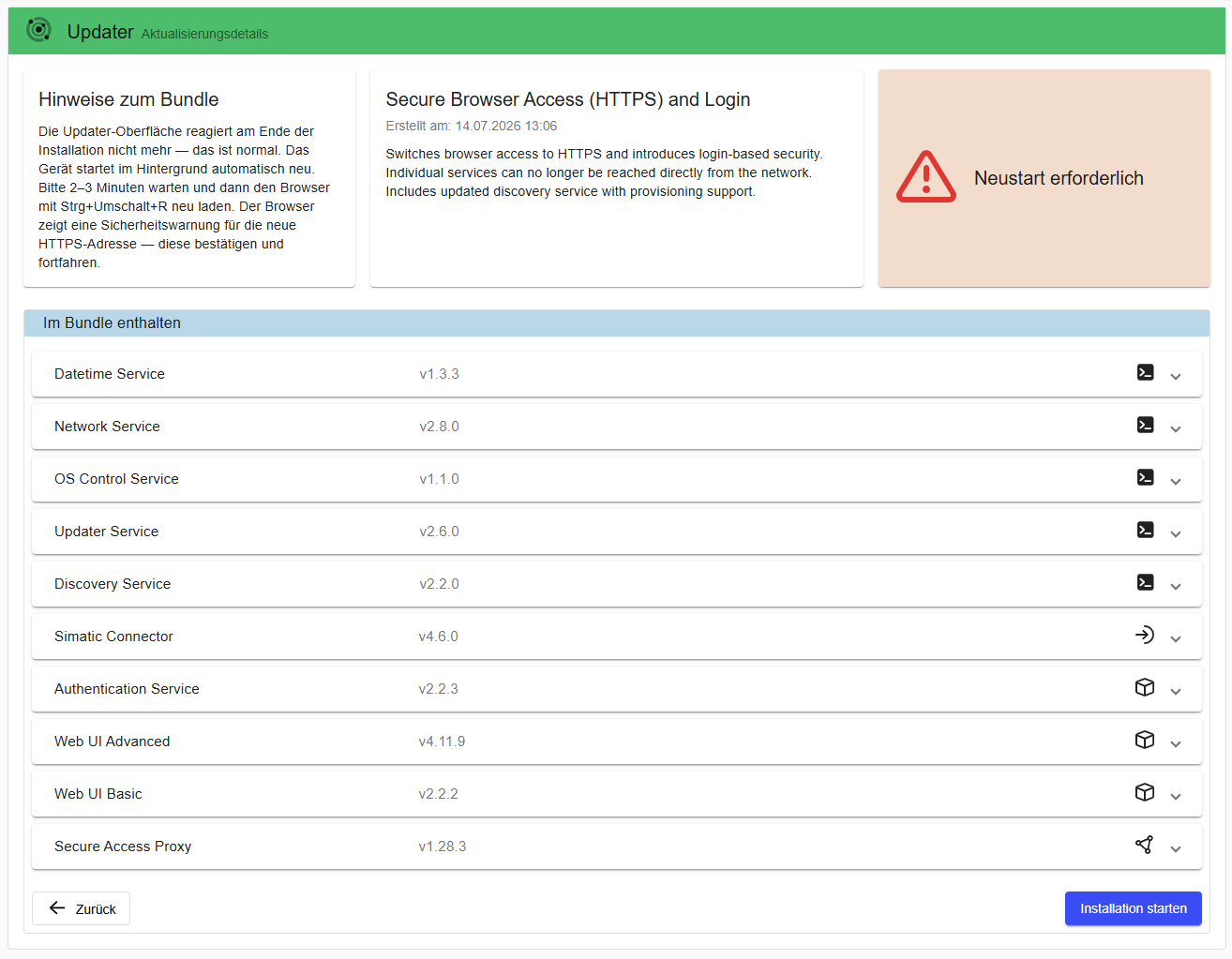
Zum Neustarten zu System → Einstellungen navigieren und auf Neu starten klicken. Dies führt einen Software-Neustart der Edge-Dienste durch.

Nach dem Neustart zur Update-Seite zurückkehren und fortfahren.
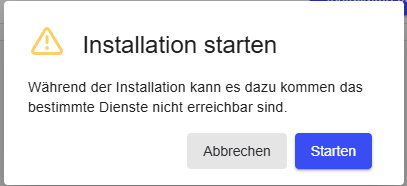
Auf Installation starten klicken. Ein Bestätigungs-Dialog weist darauf hin, dass bestimmte Dienste während der Installation kurz nicht erreichbar sein können.
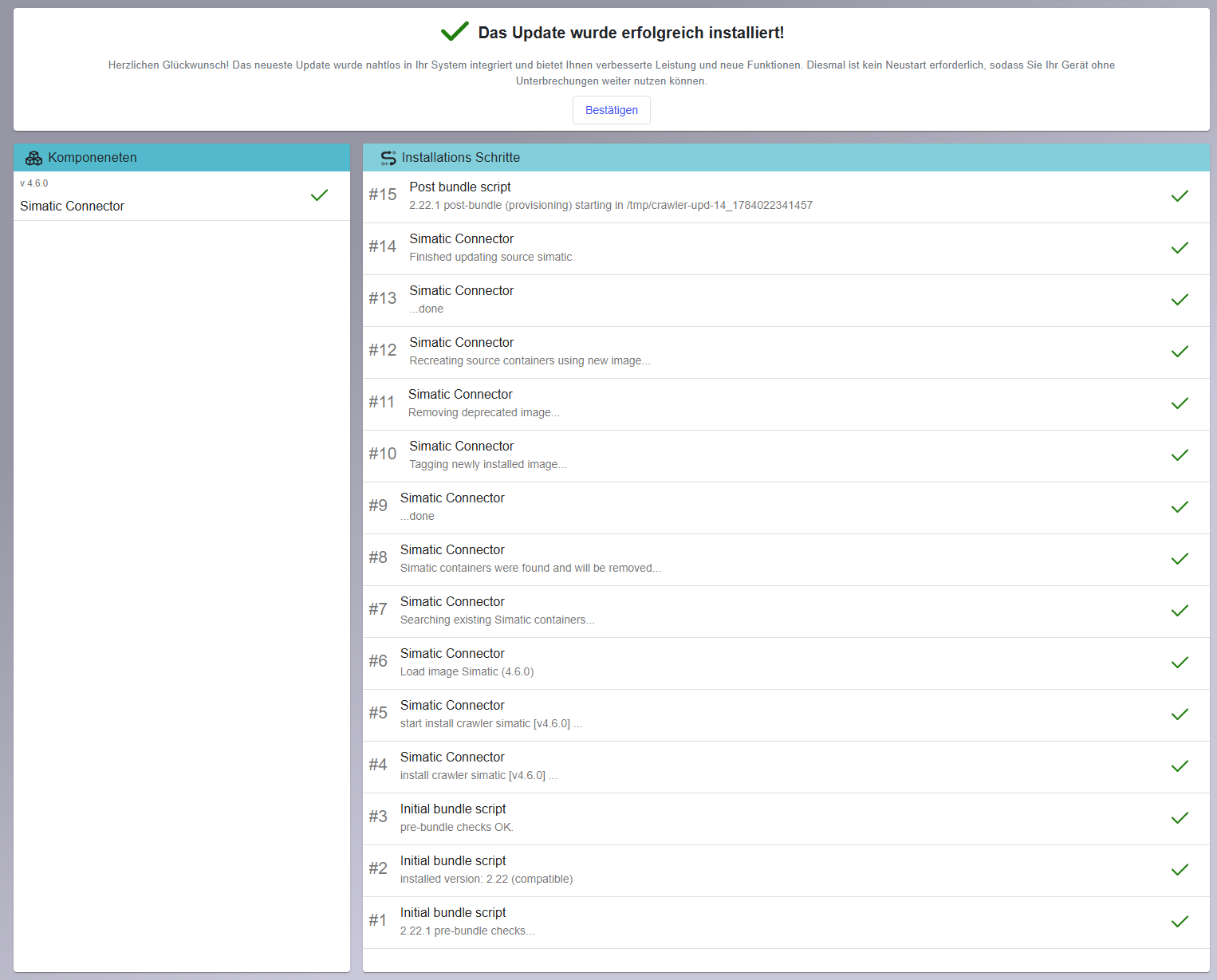
Der Installationsbildschirm zeigt den Fortschritt in Echtzeit — Komponenten und Installationsschritte werden nacheinander angezeigt.
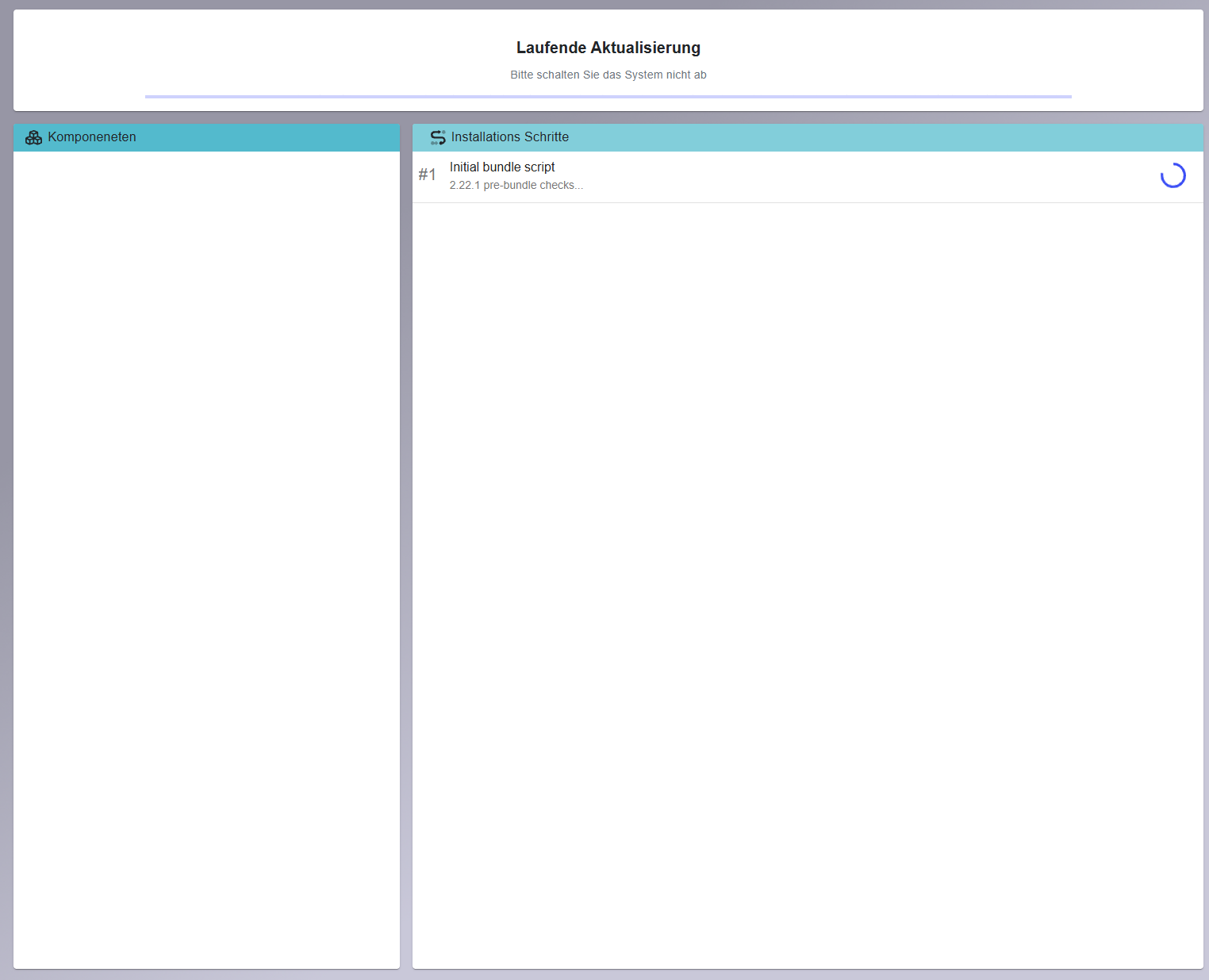
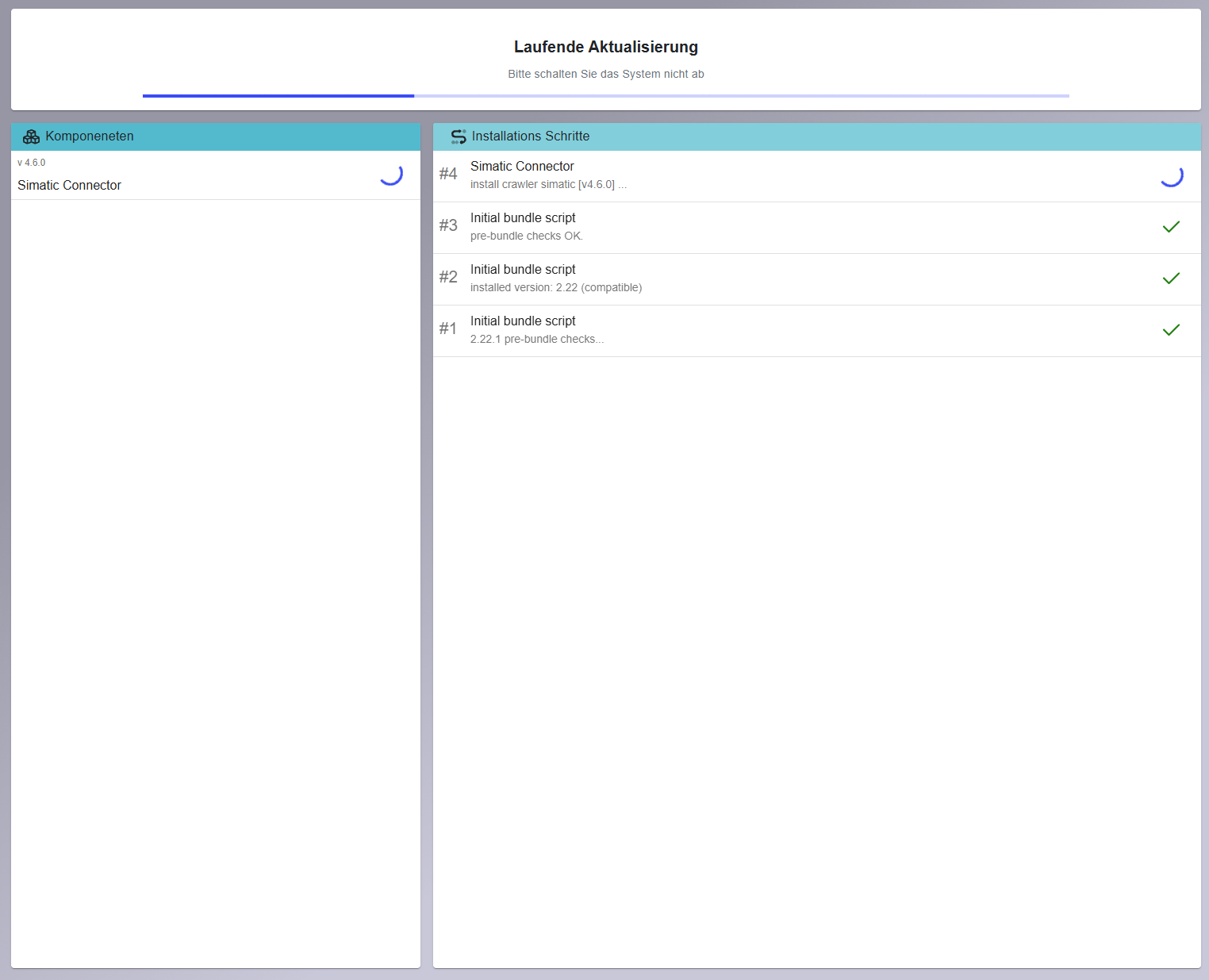
Sobald alle Schritte abgeschlossen sind, erscheint eine Erfolgsmeldung. Auf Bestätigen klicken, um zur Übersicht zurückzukehren.
-
Update überprüfen
Nach dem Neustart zeigt die Update-Übersicht unter Letztes erfolgreiches Update die neu installierte Version sowie Datum und Liste der aktualisierten Komponenten. Die neue Firmware-Version ist außerdem unten links in der Sidebar sichtbar.
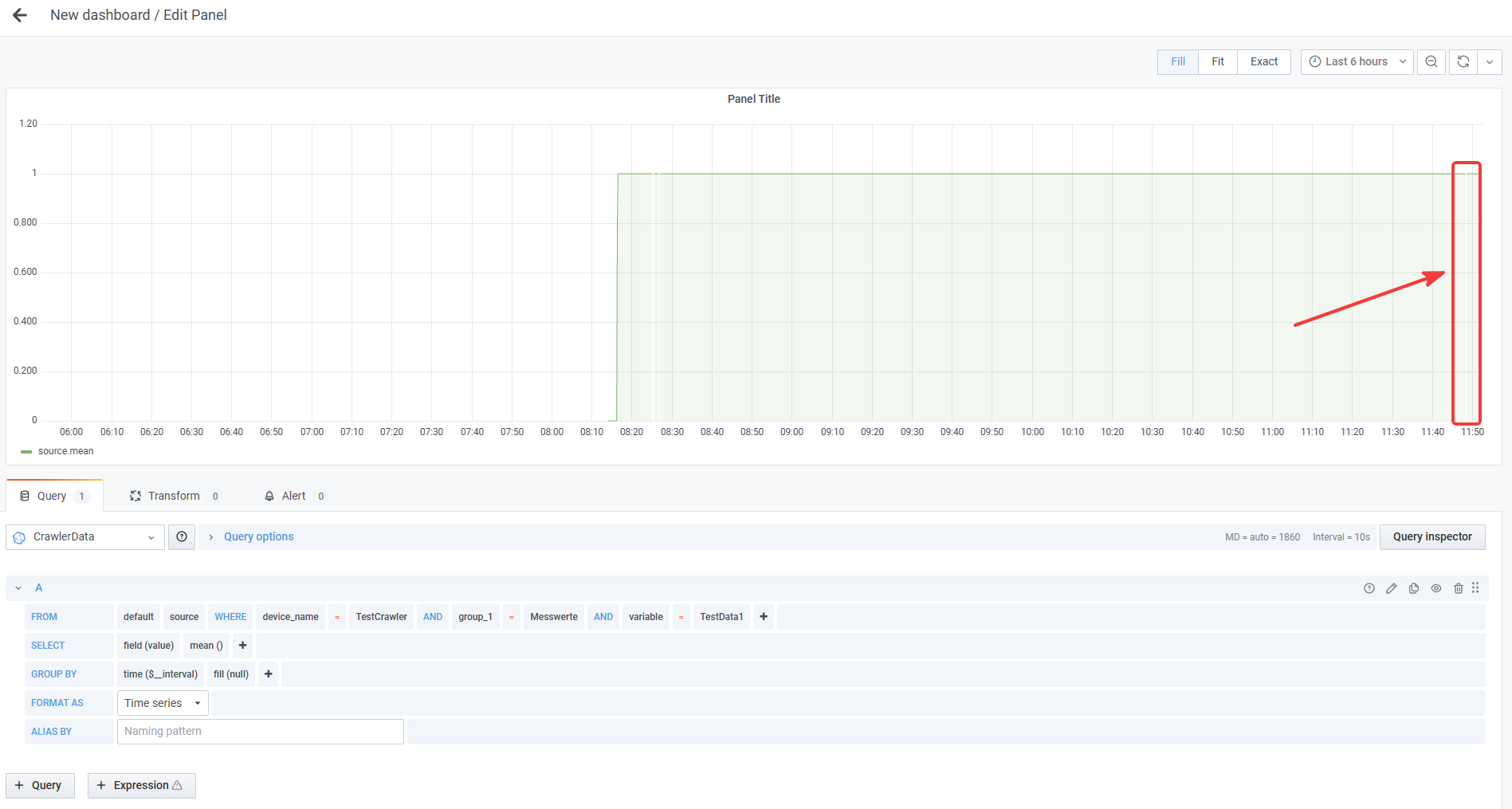
Das Update lässt sich auch in Grafana bestätigen: Der Neustart des Geräts während des Updates führt zu einer Lücke in den aufgezeichneten Daten, die als weißer Bereich im Diagramm sichtbar ist.