

Daten exportieren
Edge-Geräte zeichnen Messdaten kontinuierlich auf. Crawler.Companion ermöglicht es, diese Daten direkt abzurufen und zu exportieren — ohne direkten Zugang zur Web-Oberfläche des Geräts.
Zur Wahl stehen zwei Methoden: ein zeitraumbasierter Export oder der Export einzelner abgeschlossener Messaufzeichnungen (Runs).
Beide Methoden unterstützen zwei Exportformate — wählen, was zum Workflow passt:
CSV — Datei auf dem PC · Deepview — öffnet direkt im Browser, keine zusätzliche Software notwendig
Diese Methode verwenden, wenn alle Signaldaten innerhalb eines bestimmten Start- und Endzeitpunkts exportiert werden sollen — unabhängig von einzelnen Runs.
-
Gerät auswählen
In der Geräteliste auf das gewünschte Gerät klicken.
-
Tab „Export” öffnen
Im Detailpanel auf den Tab Export klicken.
-
„Zeitraum” auswählen
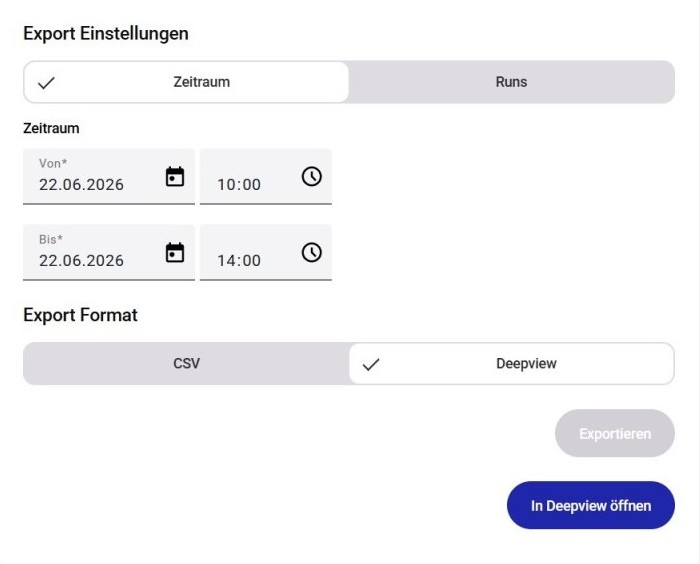
Sicherstellen, dass der Tab Zeitraum in den Export-Einstellungen aktiv ist.
-
Zeitraum festlegen
Von- und Bis-Datum mit Uhrzeit eingeben.
-
Exportformat wählen
Unter Export Format entweder CSV oder Deepview auswählen. Bei CSV erscheint ein Speicherpfad-Feld mit dem Standardspeicherort. Auf das Stift-Symbol klicken, um einen anderen Ordner auszuwählen.
-
Export starten
Auf Exportieren klicken.
-
Deepview öffnen (nur bei Deepview)
Nach Abschluss des Exports erscheint der Button In Deepview öffnen — darauf klicken. Deepview öffnet sich im Browser mit den exportierten Daten.
Diese Methode verwenden, wenn gezielt eine oder mehrere Messsitzungen exportiert werden sollen. Jeder ausgewählte Run wird separat exportiert — ideal zum Vergleich einzelner Aufzeichnungen oder zum Teilen einer bestimmten Messsitzung.
-
Gerät auswählen
In der Geräteliste auf das gewünschte Gerät klicken.
-
Tab „Export” öffnen
Im Detailpanel auf den Tab Export klicken.
-
„Runs” auswählen
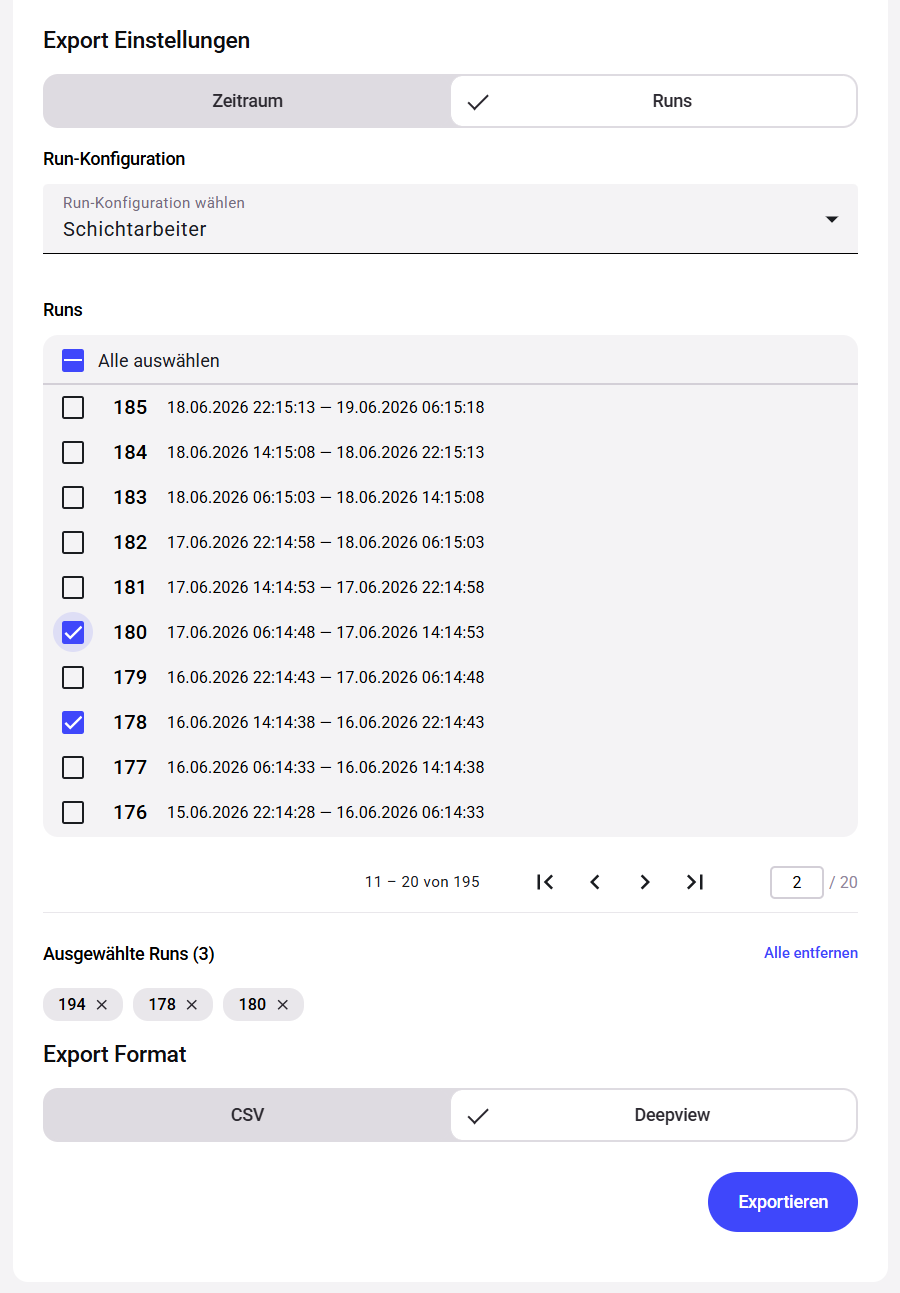
In den Export-Einstellungen auf den Tab Runs klicken. Die Liste zeigt alle abgeschlossenen Runs mit Start- und Endzeitpunkt sowie Dauer.
-
Einen oder mehrere Runs markieren
Die gewünschten Runs aus der Liste auswählen.
-
Exportformat wählen
Unter Export Format entweder CSV oder Deepview auswählen. Bei CSV erscheint ein Speicherpfad-Feld mit dem Standardspeicherort. Auf das Stift-Symbol klicken, um einen anderen Ordner auszuwählen. Bei CSV wird jeder ausgewählte Run als separate Datei gespeichert.
-
Export starten
Auf Exportieren klicken.
-
Deepview öffnen (nur bei Deepview)
Nach Abschluss des Exports erscheint der Button In Deepview öffnen — darauf klicken. Deepview öffnet sich im Browser mit den exportierten Daten.