

Karte
Der Map-Plot dient zur Darstellung von Geodaten.
Um den Plot zu nutzen, zieht ein in Grad angegebenes Latitude- und Longitude-Signal per Drag-and-Drop auf den Plot.
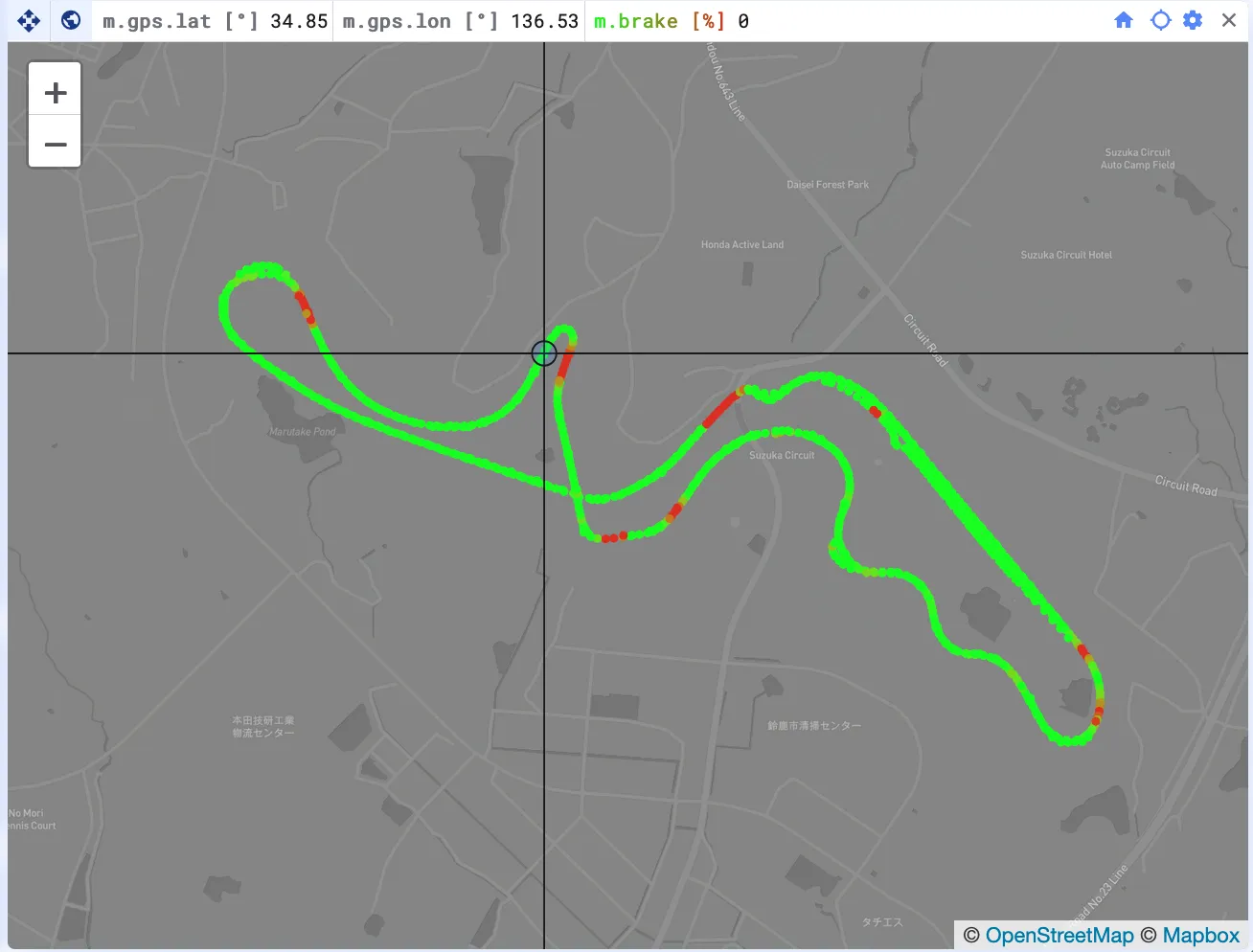
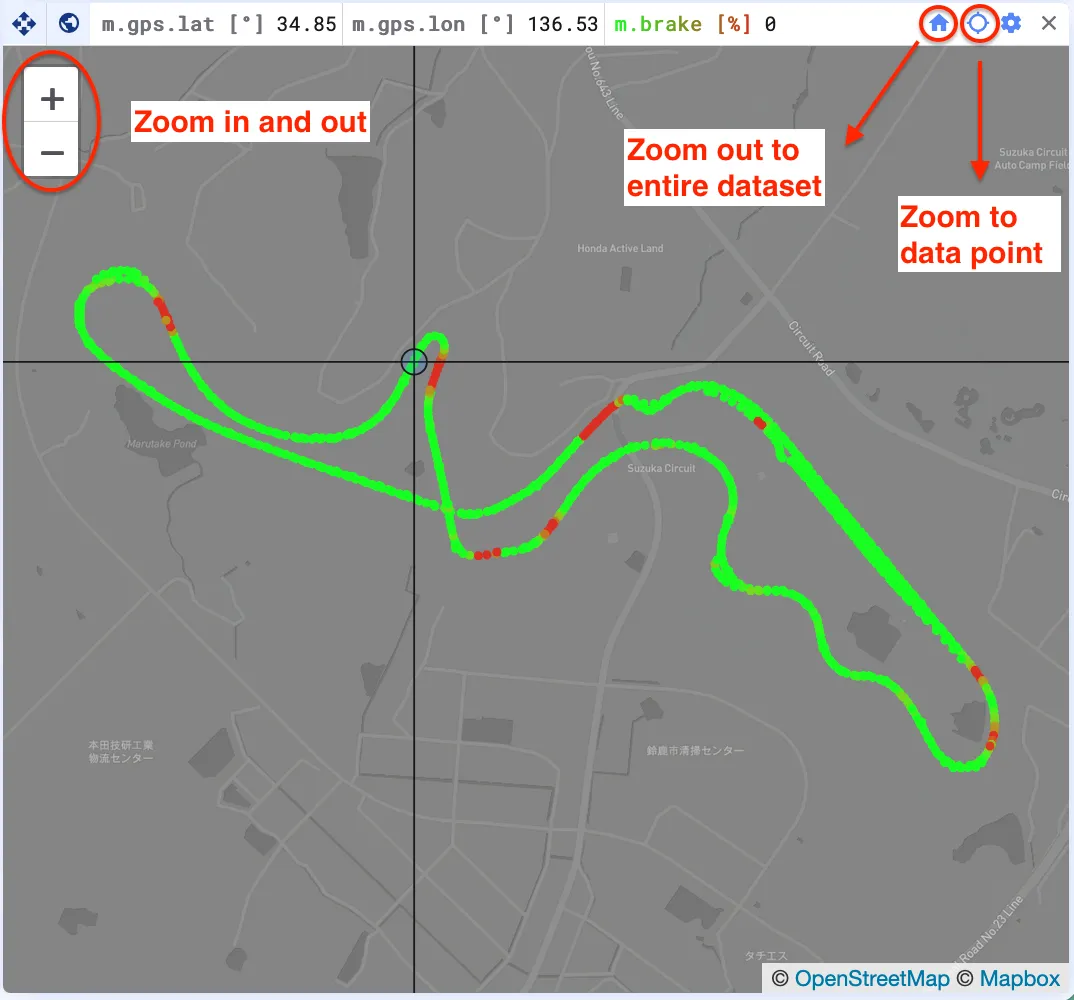
Ihr könnt die Daten mit den +/—Symbolen zoomen und schwenken, oder durch Ziehen und Scrollen im Plot.
- Um herauszuzoomen und den gesamten Datensatz zu sehen, klickt oben rechts im Plot auf das Haus-Symbol.
- Um auf den aktuellen Datenpunkt hineinzuzoomen, klickt auf das Lupen-Symbol, ebenfalls oben rechts im Plot.
Mehrere Trajektorien
Abschnitt betitelt „Mehrere Trajektorien“Eine Trajektorie ist die Kombination aus einem Latitude- und einem Longitude-Signal. Ihr könnt mehrere Trajektorien auf derselben Karte darstellen.
Dadurch lässt sich im Overlay-Modus auch dieselbe Trajektorie über verschiedene Datensätze hinweg vergleichen.
Um eine weitere hinzuzufügen, klickt in den Einstellungen auf Add another trajectory. Trajektorien lassen sich außerdem löschen, umbenennen und im Plot ausblenden.
Sind mehrere Trajektorien definiert, zoomt die Ansicht des gesamten Datensatzes so weit heraus, bis jede Trajektorie vollständig sichtbar ist.
Einstellungen je Trajektorie
Abschnitt betitelt „Einstellungen je Trajektorie“Die folgenden Einstellungen gelten jeweils für eine einzelne Trajektorie.
Latitude- und Longitude-Signal
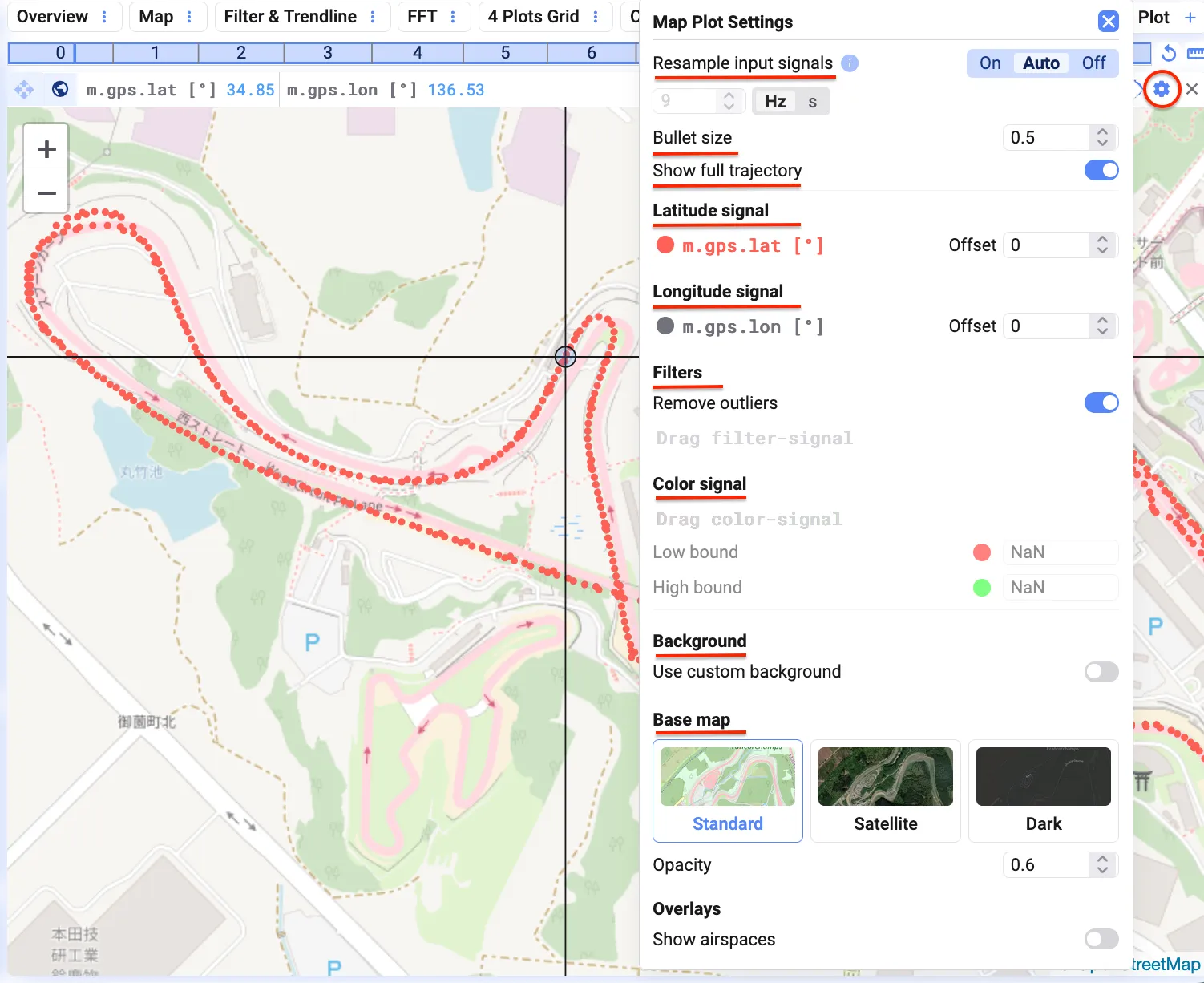
Abschnitt betitelt „Latitude- und Longitude-Signal“Stimmen die Longitude- oder Latitude-Werte nicht korrekt mit der Karte überein, könnt ihr einen Offset anwenden, um die Positionierung anzupassen.
Color-Signal
Abschnitt betitelt „Color-Signal“Fügt ein drittes Signal hinzu (z. B. Motortemperatur) und legt untere und obere Grenzwerte fest, um Datenpunkte dynamisch anhand dieses Signals einzufärben — das liefert eine zusätzliche Informationsebene in eurer Visualisierung.
Um Ausreißer zu filtern, fügt ein Kontrollsignal hinzu und legt einen Offset-Wert fest, um unerwünschte Datenpunkte auszublenden.
Vollständige Trajektorie anzeigen
Abschnitt betitelt „Vollständige Trajektorie anzeigen“Legt fest, ob alle Datenpunkte angezeigt werden sollen, oder nur der Datenpunkt an der aktuellen Cursor-Position auf der Zeitachse.
Eingangssignale resamplen
Abschnitt betitelt „Eingangssignale resamplen“Wie beim Scatter-Plot könnt ihr die Eingangssignale resamplen, um ihre Zeitbasis für eine konsistente Analyse anzugleichen. Mehr dazu unter Resampling.
Bullet-Größe und Deckkraft
Abschnitt betitelt „Bullet-Größe und Deckkraft“Passt die Bullet-Größe nach euren Wünschen an, damit Datenpunkte klarer erkennbar sind. Über die Deckkraft stellt ihr ein, wie prominent ein Signal im Plot erscheint.
Legende
Abschnitt betitelt „Legende“Jede Trajektorie erscheint als eigener Eintrag in der Legende.
- Zieht Signale per Drag-and-Drop aus der Signalliste in die Legende, um ein Signal zu ersetzen.
- Klickt auf eine Zeile in der Legende, um die zugehörige Trajektorie hervorzuheben.
- Mit dem zweiten Cursor (Space) messt ihr Differenzen.
- Die Legende kann unten links, unten rechts, über die volle Breite ober- oder unterhalb des Plots stehen — oder ganz ausgeblendet werden.
Weitere Einstellungen
Abschnitt betitelt „Weitere Einstellungen“Hintergrund
Abschnitt betitelt „Hintergrund“Der Standard-Hintergrund ist OpenStreetMap. Ihr könnt zwischen Standard-, Satelliten- und Dark-Map wechseln und die Deckkraft für eine bessere Sichtbarkeit anpassen.
Ihr könnt außerdem einen eigenen Hintergrund hinzufügen:
- Klickt oben rechts auf das Einstellungsrad.
- Aktiviert “Use Custom Background”.
- Ladet eure Datei hoch.
Overlays
Abschnitt betitelt „Overlays“Erweitert eure Karte um Overlays. Die Option Show airspaces blendet Luftraumgrenzen als zusätzliche Kontextebene über die Karte ein.