

TIA Portal / Feldgeräte
Den passenden Tab für den verwendeten Verbindungstyp auswählen.
Die absolute Adressierung ist für S7-300/400 (SIMATIC Manager) sowie optional für S7-1200/1500 (TIA Portal) verfügbar.
Slotnummer und Gestellnummer nachschlagen
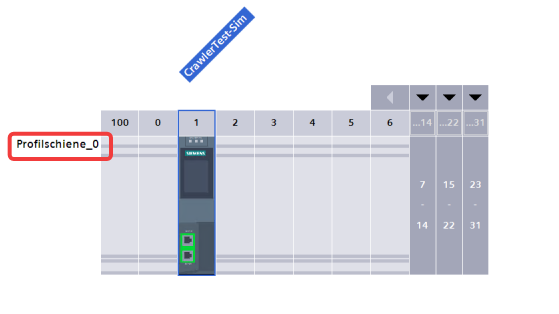
Die Slotnummer und Gestellnummer sind in der Hardwarekonfiguration des Projekts zu finden. Die Hardwarekonfiguration im TIA Portal öffnen und die CPU oder den Kommunikationsprozessor in der Rack-Ansicht lokalisieren. Die Gestellnummer entspricht der Bezeichnung der Profilschiene in der Rack-Ansicht — im abgebildeten Beispiel lautet sie Profilschiene_0.
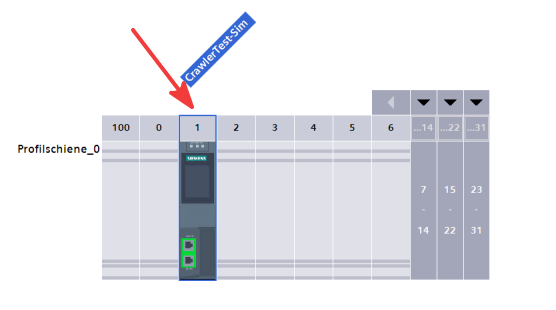
Die Slotnummer ist die Position des Moduls im Baugruppenträger, wie im folgenden Bild zu sehen.
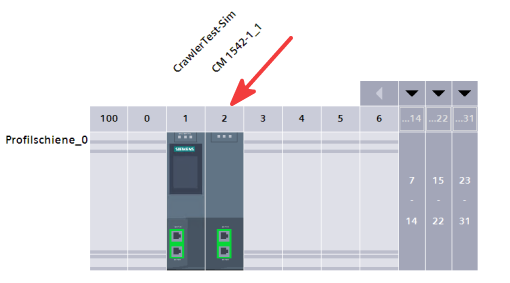
Ist ein zusätzlicher Kommunikationsprozessor verbaut, ist dessen Slot als Slotnummer einzutragen — nicht der Slot der CPU. Im folgenden Beispiel ist ein Kommunikationsprozessor (CM 1542-1_1) in Slot 2 eingebaut; der Edge ist physikalisch an diesen angeschlossen, daher ist Slot 2 als Slotnummer anzugeben.
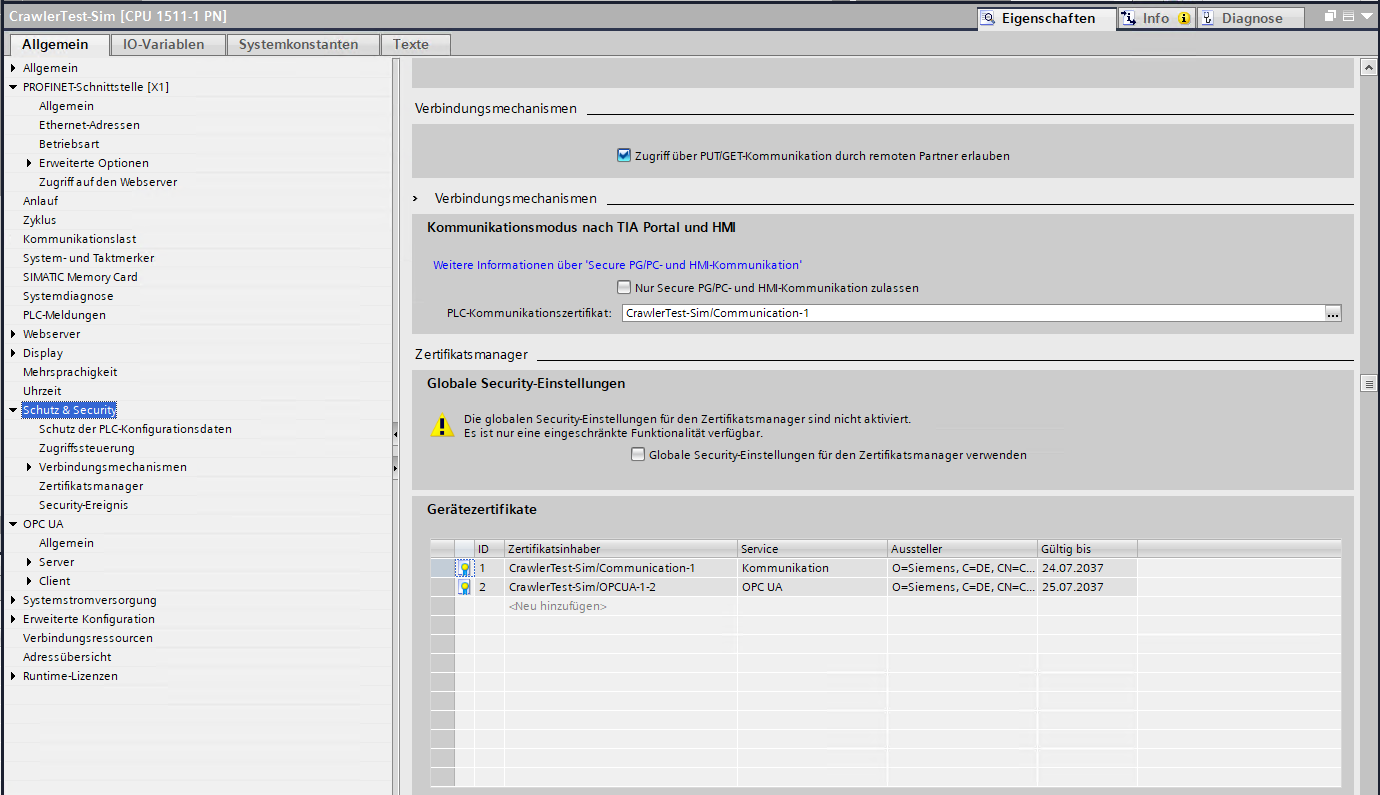
PUT/GET-Kommunikation aktivieren (nur S7-1200 / S7-1500)
Bei Verwendung der absoluten Adressierung mit einer S7-1200 oder S7-1500 muss die PUT/GET-Kommunikation im TIA Portal aktiviert werden. Die SPS-Eigenschaften öffnen und zu Schutz & Sicherheit → Verbindungsmechanismen navigieren. Die Option Zugriff über PUT/GET-Kommunikation durch remoten Partner erlauben aktivieren.
Datenbaustein-Attribute (TIA Portal)
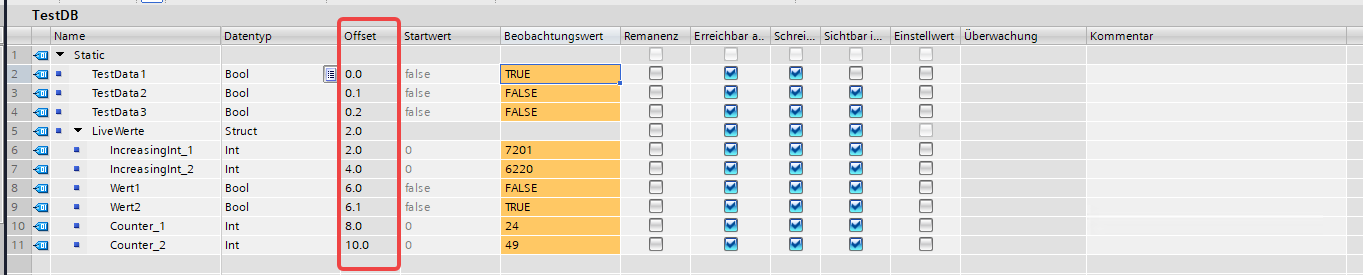
Die Datenbaustein-Eigenschaften im TIA Portal öffnen und zu Attribute wechseln. Der Optimierte Bausteinzugriff muss deaktiviert sein — nur so erhält jede Variable einen festen Byte-Offset, der als Adresse im Edge verwendet werden kann.
Mit deaktiviertem optimierten Zugriff ist jeder Variable ein fester Byte-Offset zugewiesen, der in der Datenbaustein-Ansicht sichtbar ist und als Adresse im Edge eingetragen wird (z. B. DB10.DBX0.0).
Datenbaustein-Attribute (SIMATIC Manager)
Im SIMATIC Manager den Datenbaustein öffnen und zu Attribute wechseln. Der Haken bei Optimierter Bausteinzugriff muss gesetzt sein — nur so sind die Variablen des Datenbausteins für den Edge über absolute Adressierung erreichbar.

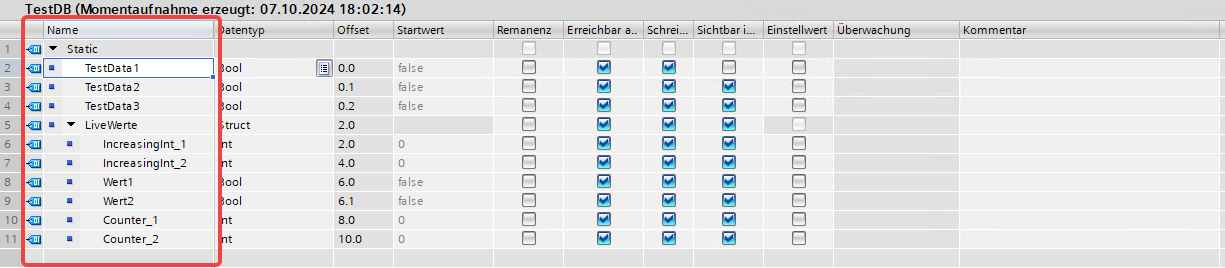
Die symbolische Adressierung ist für S7-1200- und S7-1500-Steuerungen verfügbar. Der Edge liest Variablennamen und Datenbaustein-Strukturen direkt aus der SPS aus — ein manuelles Nachschlagen von Adressen ist nicht erforderlich.
Der Edge übernimmt die Variablenstruktur so, wie sie im Datenbaustein angelegt ist — einschließlich verschachtelter Strukturen (z. B. LiveWerte.IncreasingInt_1).
Den Zugriffsschutz im Tab Security konfigurieren.
Für OPC-UA-Verbindungen muss der OPC-UA-Server im TIA Portal in den SPS-Eigenschaften unter OPC UA aktiviert und konfiguriert sein.
Server aktivieren und Port konfigurieren
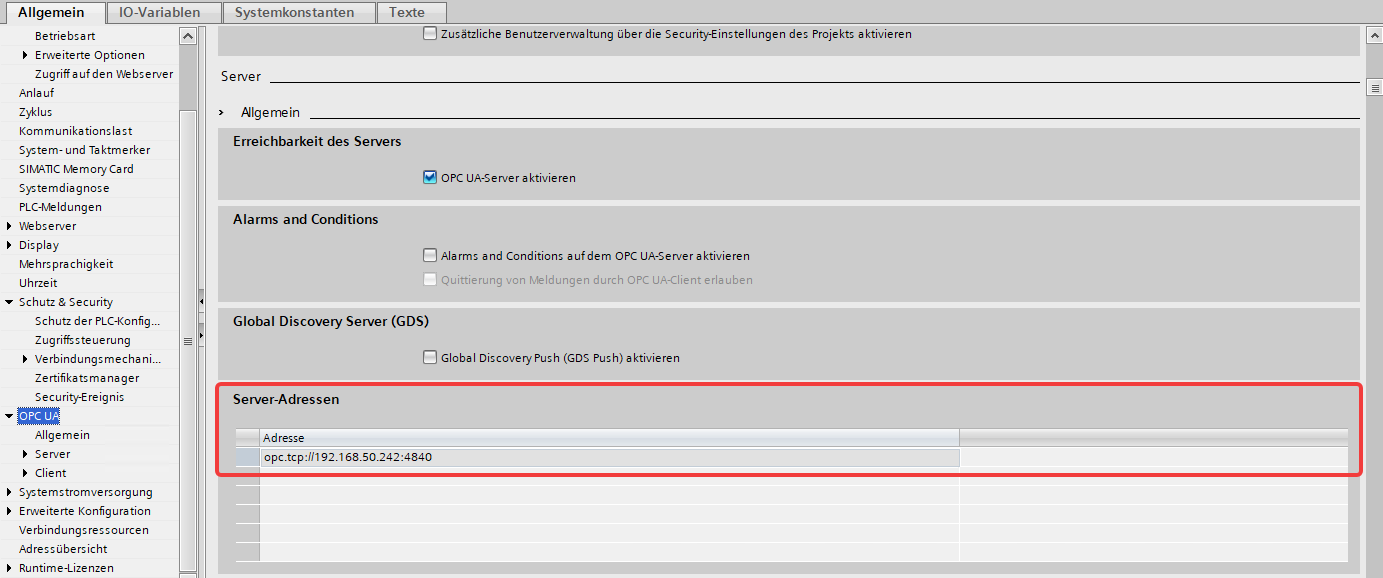
Den OPC-UA-Server aktivieren. Der Haken bei Allgemein muss gesetzt sein, damit der Server erreichbar ist — dies gilt unabhängig davon, ob anonymer oder authentifizierter Zugriff verwendet wird. Der Standard-Port ist 4840 und wird unter Server-Adressen angezeigt; er kann dort bei Bedarf geändert werden.
Abtastintervall
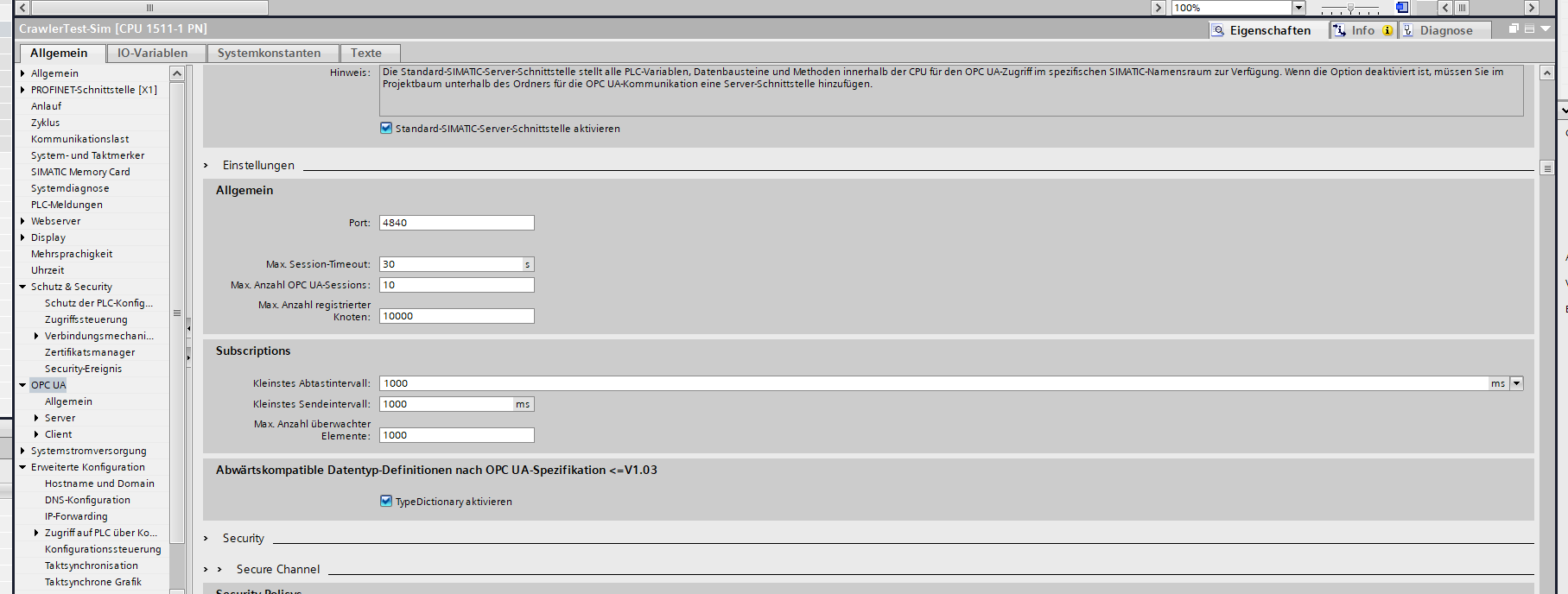
Das Kleinste Abtastintervall unter OPC UA → Allgemein → Subscriptions gibt vor, wie schnell OPC-UA-Variablen maximal aktualisiert werden. Ist der Wert auf 1000 ms eingestellt, kann der Edge die Variablen nicht schneller als alle 1000 ms abfragen — der Wert sollte daher auf die gewünschte Abfragefrequenz abgestimmt sein.
Lizenz und Variablenlimits
Für den Betrieb des OPC-UA-Servers muss im TIA Portal eine OPC-UA-Lizenz eingetragen sein. Der benötigte Lizenztyp wird unter Runtime-Lizenzen → OPC UA angezeigt. Je nach Lizenzstufe ist die Anzahl der konfigurierbaren Variablen begrenzt — die genauen Limits sind der Siemens-Dokumentation zu entnehmen: S7-1200 · S7-1500.

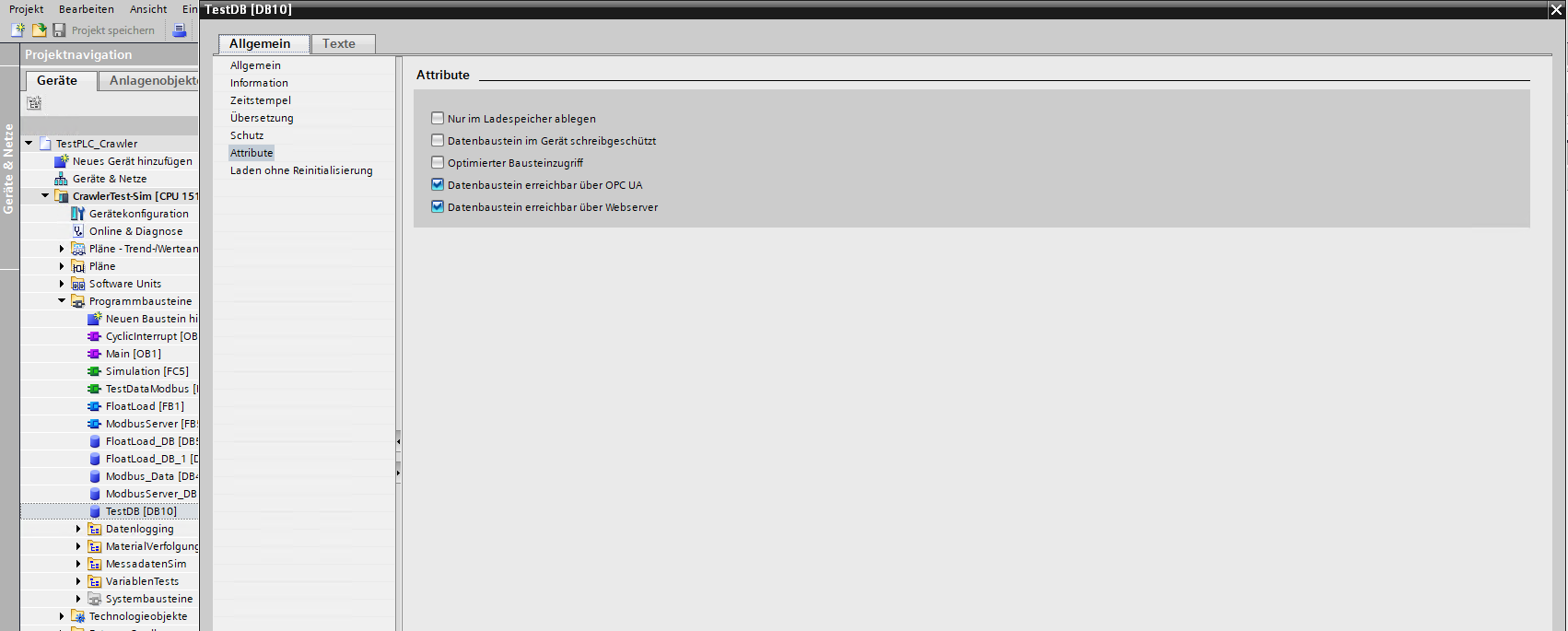
Datenbaustein erreichbar über OPC UA
Damit ein Datenbaustein über OPC UA ausgelesen werden kann, muss in den Datenbaustein-Attributen der Haken bei Datenbaustein erreichbar über OPC UA gesetzt sein. Den Datenbaustein im TIA Portal öffnen und zu Attribute wechseln.
Benutzerverwaltung (Passwort-Authentifizierung)
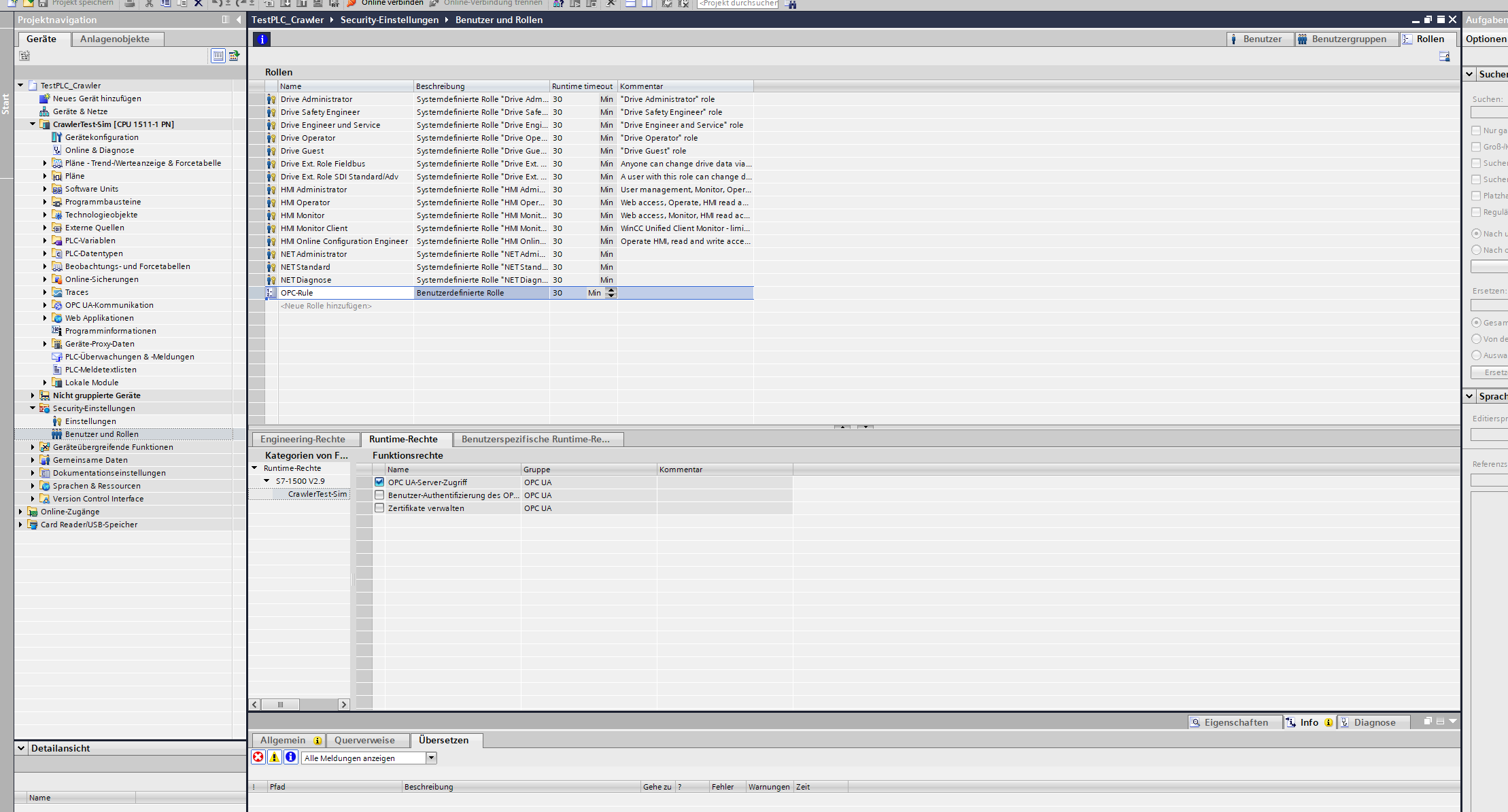
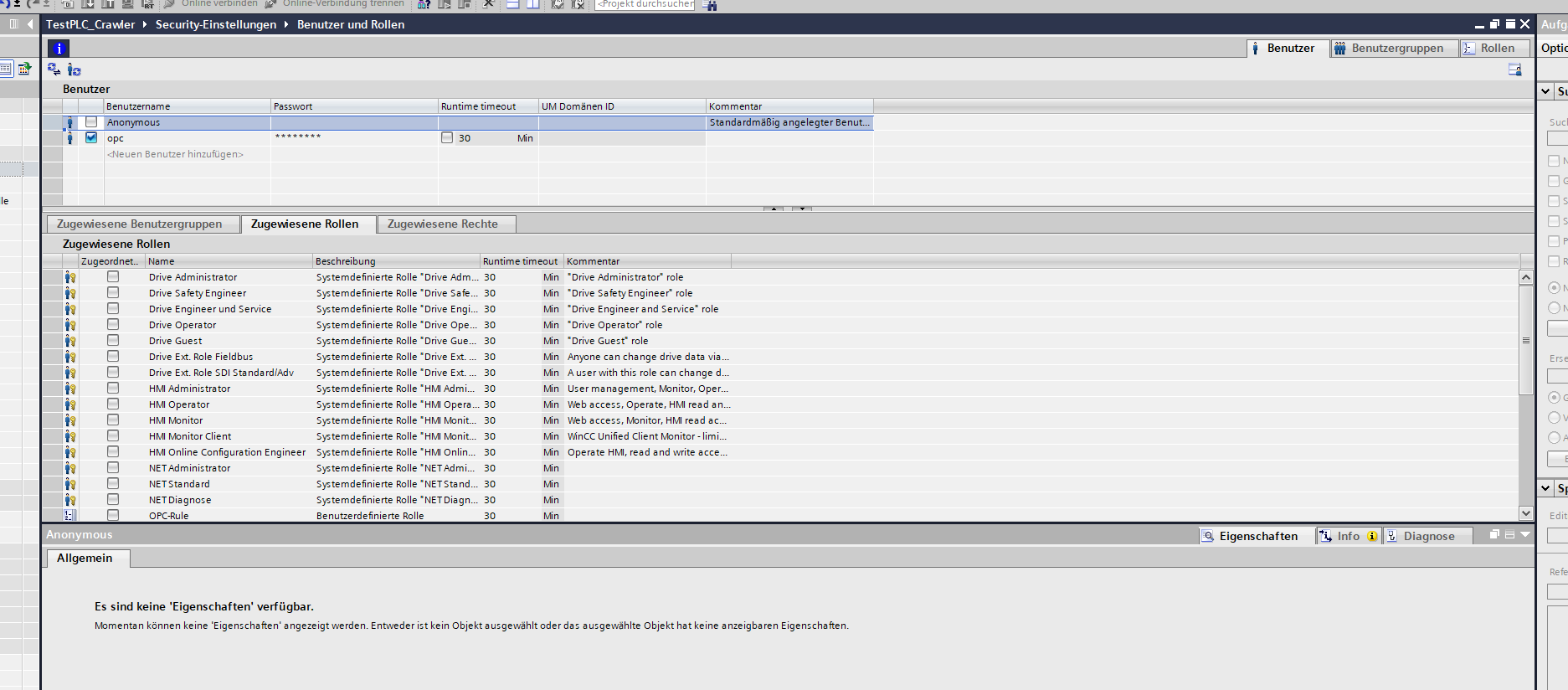
Soll der Edge mit Benutzername und Passwort verbinden, müssen unter Security-Einstellungen → Benutzer und Rollen ein Benutzer und eine Rolle eingerichtet werden.
- Unter Rollen die OPC role anlegen und ihr das Recht OPC UA-Server-Zugriff zuweisen.
- Unter Benutzer einen neuen Benutzer anlegen, ein Passwort vergeben und die OPC role zuweisen. Den Benutzer Anonymous dabei deaktivieren oder entfernen — nur so ist der Passwortschutz wirksam.
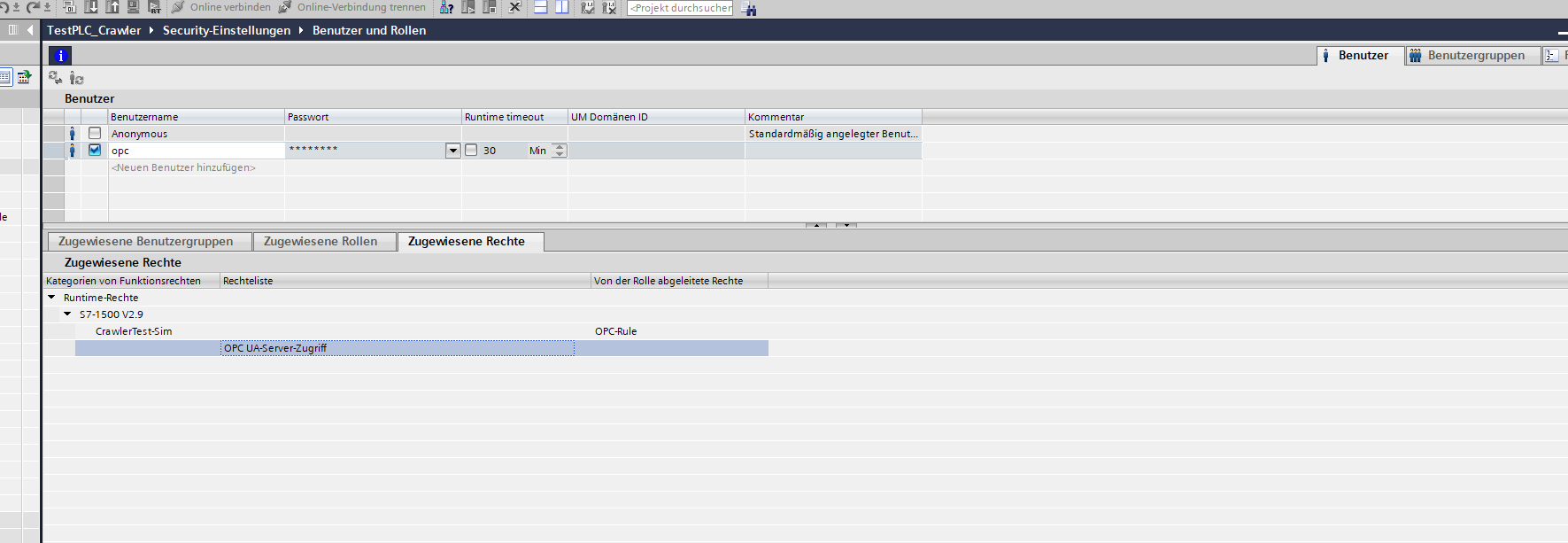
- Die aktualisierte SPS-Konfiguration kompilieren und laden.
Die Zugangsdaten dieses Benutzers werden anschließend im Edge im Feld Gesicherte Geräteverbindung eingetragen.
Zugriffsschutz (symbolische Adressierung)
Der Zugriffsschutz wird im TIA Portal unter Eigenschaften → Schutz & Sicherheit → Zugriffssteuerung konfiguriert. Ist die Steuerung auf Vollzugriff (kein Schutz) eingestellt, ist kein Passwort erforderlich — der Toggle für die gesicherte Verbindung im Edge muss in diesem Fall nicht aktiviert werden.
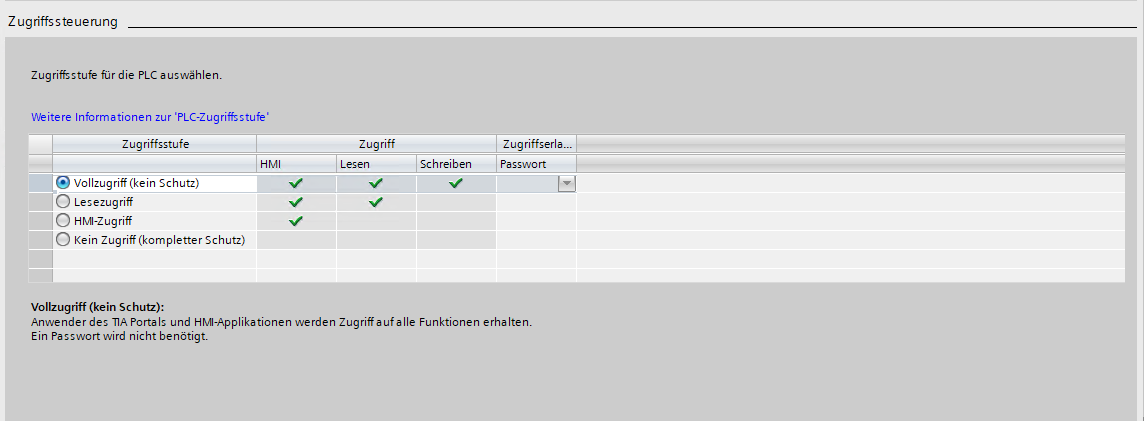
Soll die Verbindung mit Passwortschutz gesichert werden, eine der folgenden Schutzebenen auswählen:
- Lesezugriff — nur lesender Zugriff; ausreichend für den Edge
- HMI-Zugriff — etwas umfangreichere Berechtigungen; kann ebenfalls verwendet werden
Anschließend ein Passwort für die gewählte Ebene vergeben, die SPS-Konfiguration kompilieren und laden. Dieses Passwort wird im Edge im Feld Gesicherte Geräteverbindung eingetragen.
Security Policies (OPC UA)
Für OPC-UA-Verbindungen mit Benutzername/Passwort muss unter OPC UA → Server → Secure Channel eine Security Policy aktiviert sein. Mindestens Basic256Sha256 — Signieren & Verschlüsseln wird empfohlen.
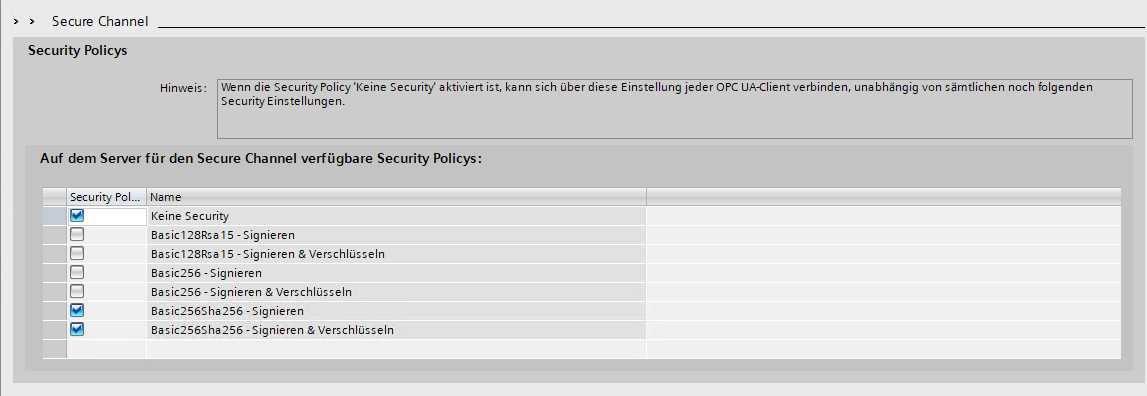
Unter Authentifizierung ebenfalls die Option Benutzername und Passwort aktivieren, anschließend die SPS-Konfiguration kompilieren und laden.
Anonymer Zugriff und Benutzerschutz (OPC UA)
Standardmäßig ist der Benutzer Anonymous im OPC-UA-Server aktiv — Verbindungen sind ohne Zugangsdaten möglich. Solange Anonymous aktiv ist, hat ein konfiguriertes Passwort keine Wirkung, da der Server weiterhin anonyme Verbindungen akzeptiert.
Um Passwortschutz zu erzwingen, muss Anonymous deaktiviert oder entfernt werden. Erst dann ist der OPC-UA-Server ausschließlich mit Benutzername und Passwort erreichbar. Als Benutzerrolle kann zum Beispiel der HMI-Operator verwendet werden — das ist die frühere Bezeichnung für den PLC-Benutzer.