

Datenbank
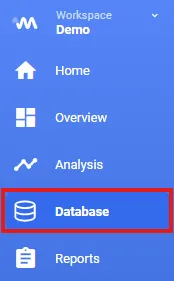
Um zur Database zu gelangen, klickt in der linken Navigationsleiste auf das Database-Icon.
Ordnerstruktur
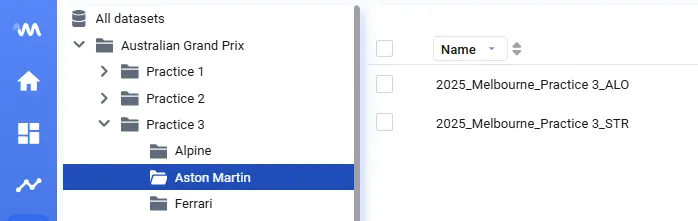
Abschnitt betitelt „Ordnerstruktur“Deepview bietet eine flexible Ordnerstruktur, die ihr anhand von Metadatenfeldern konfigurieren könnt, um eure Datensätze zu organisieren.
Navigiert zu Settings → Connection → Metadata → Library folder structure, um sie einzurichten.
- Wählt ein oder mehrere Metadatenfelder, um mehrere Ordnerebenen zu erstellen
- Optional: den Wert eines Metadatenfelds an einem bestimmten Zeichen aufteilen, um Unterebenen zu erzeugen
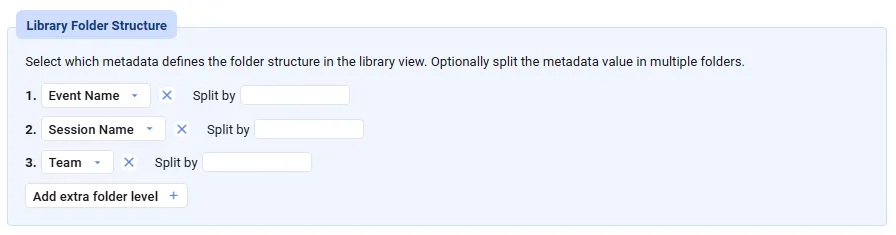
Soll eure Deepview-Ordnerstruktur ein Folder-Metadatenfeld widerspiegeln, wählt Folder als Ordnerebene und setzt / als Split-Zeichen.

Spalten und Sortierung ändern
Abschnitt betitelt „Spalten und Sortierung ändern“In der Data Library seht ihr eine Liste aller in eurer Datenbank identifizierten Datensätze.
Ihr könnt ändern, welche Spalten in der Datensatzliste angezeigt werden, indem ihr auf einen Spaltentitel klickt.
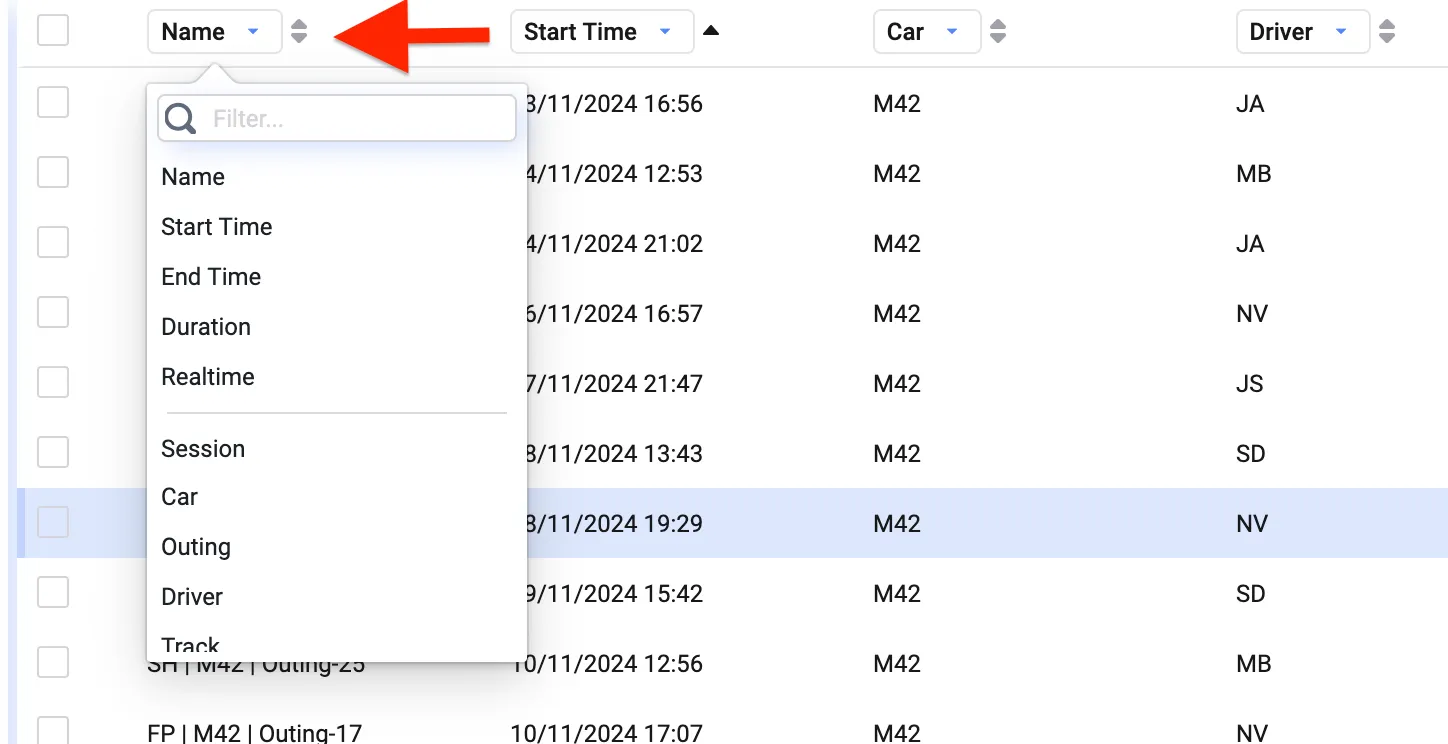
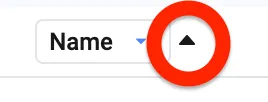
Klickt auf die Pfeile neben einem Spaltentitel, um die Sortierung der Datensätze zu ändern.
Datensätze filtern und suchen
Abschnitt betitelt „Datensätze filtern und suchen“Eine weitere nützliche Möglichkeit, eure Datensätze zu durchsuchen, ist die Suchleiste links von der Datenliste.
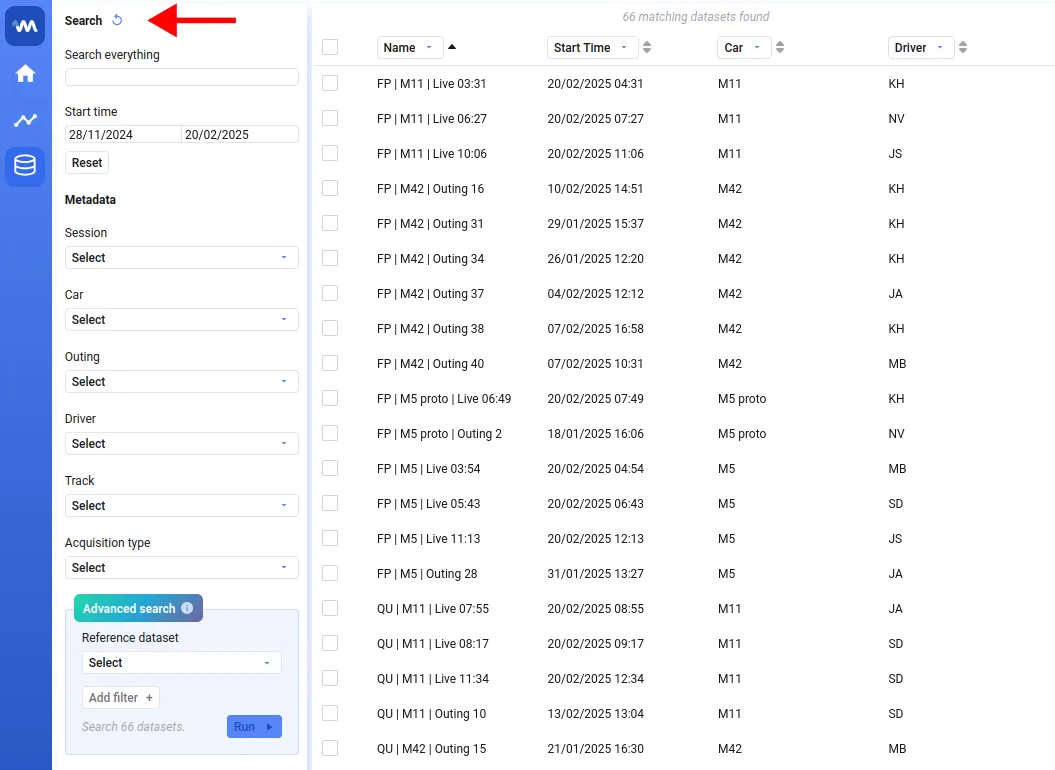
Es gibt mehrere Wege, um nach Datensätzen zu suchen:
- Tippt einen Text ein, um die Datensätze danach zu filtern
- Legt einen Zeitbereich fest — nur Datensätze, deren Startzeit in diesem Bereich liegt, werden angezeigt
- Wählt bestimmte Werte für eines der Metadatenfelder
Advanced Search
Abschnitt betitelt „Advanced Search“Mit Advanced Search findet ihr alle Datensätze, deren Signalwerte einer oder mehreren angegebenen Bedingungen entsprechen.
Um eine Advanced-Search-Abfrage zu erstellen, wählt zunächst einen Referenz-Datensatz — das teilt Deepview mit, welche Signalnamen verfügbar sind. Danach könnt ihr Filter hinzufügen. Jeder Filter besteht aus:
- Signal — ein beliebiges Signal aus dem Referenz-Datensatz, eine im Workspace definierte Function, oder ein selbst eingegebener Signalname, falls er nicht Teil des Referenz-Datensatzes ist
- Operator — verfügbar sind
>,>=,<,<=,==und≠ - Value — aktuell werden nur numerische Werte unterstützt
Ihr könnt mehrere Filter hinzufügen — nur Datensätze, die alle Filter erfüllen, werden zurückgegeben. Advanced Search sucht nach Datensätzen, die jeden Filter einzeln irgendwann im Datensatz erfüllen, nicht notwendigerweise alle zum selben Zeitpunkt.
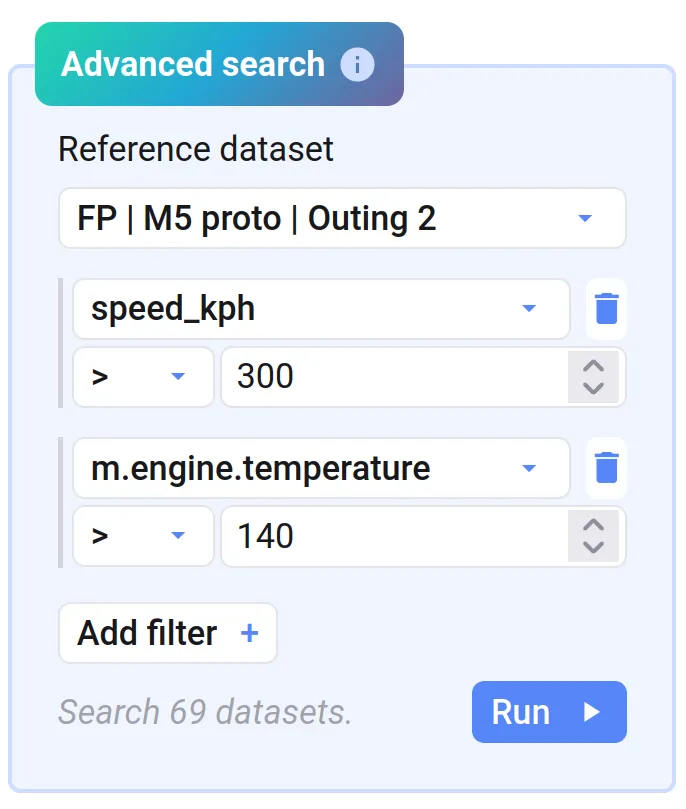
Klickt auf Run, um die Advanced Search zu starten. Das kann etwas dauern, da es sich um eine komplexe Operation auf einer potenziell sehr großen Datenmenge handelt.
Advanced Search wird auf alle Datensätze angewendet, die euren übrigen Suchkriterien entsprechen (Zeitbereich und Metadatenauswahl). Ändern sich diese Einstellungen oder die Filterwerte, werden eure Advanced-Search-Ergebnisse veraltet, und Deepview erinnert euch daran, die Suche erneut auszuführen.
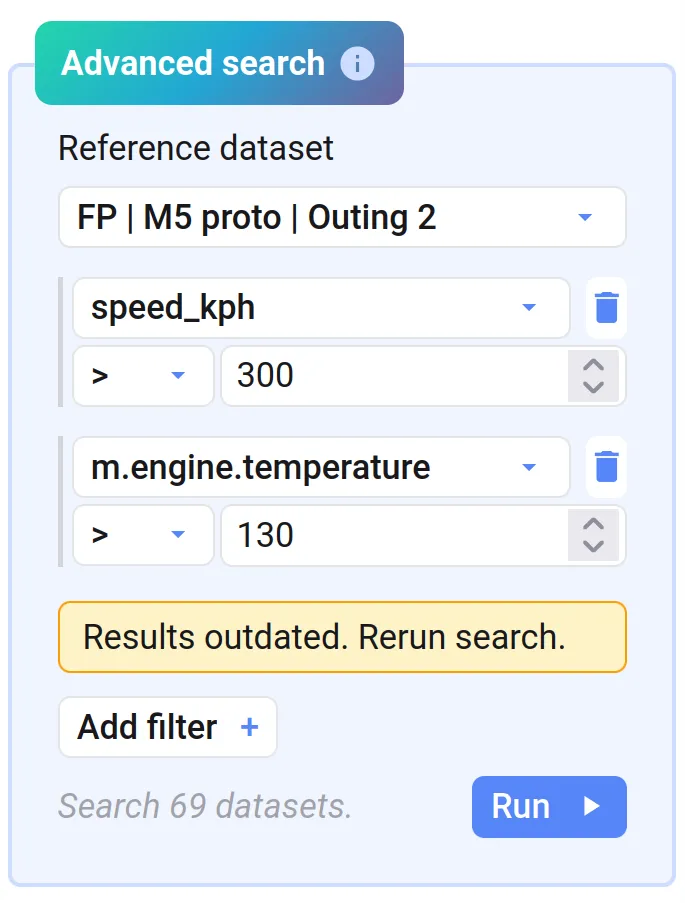
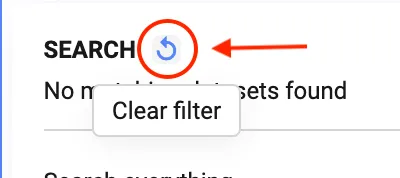
Um alle Filter in der Suchleiste zu löschen, klickt auf den runden Pfeil neben dem Suchtitel.
Daten auswählen
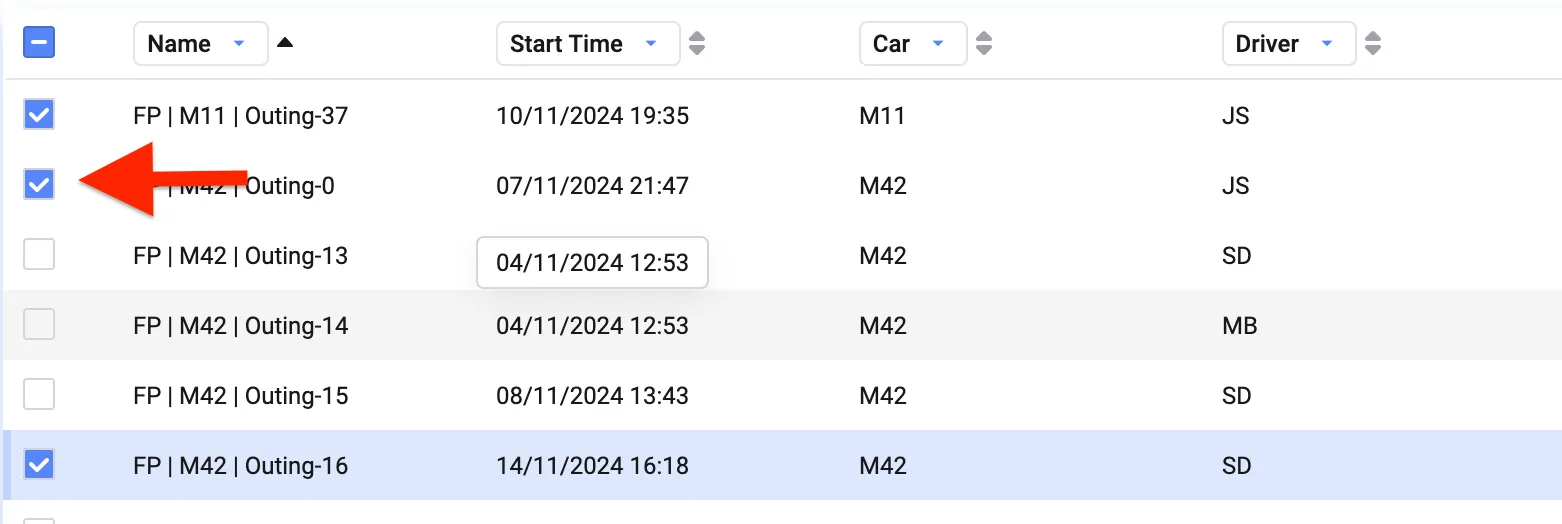
Abschnitt betitelt „Daten auswählen“Daten auszuwählen ist einfach — klickt auf die Checkbox neben einem Datensatz.
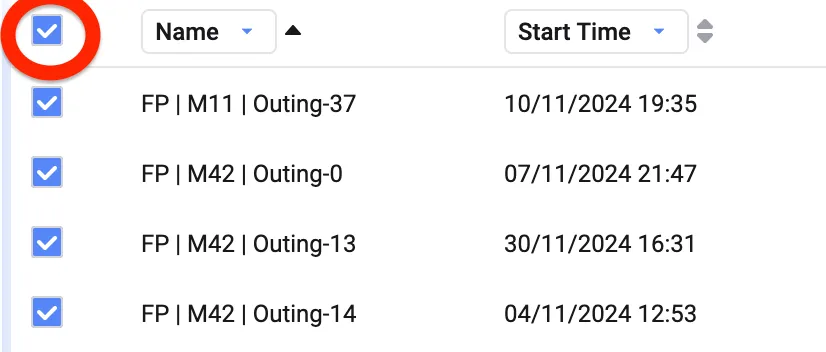
Um alle Daten in eurer Datenliste auszuwählen, klickt auf die Checkbox oben in der Datensatzliste.
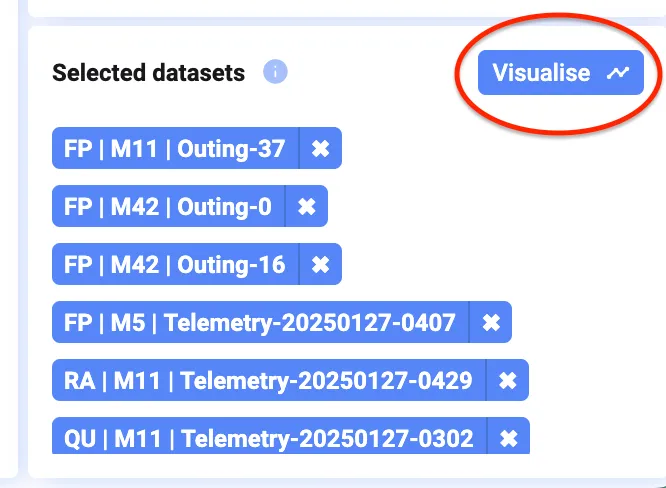
Ausgewählte Datensätze erscheinen unten rechts auf eurem Bildschirm, unter Selected datasets.
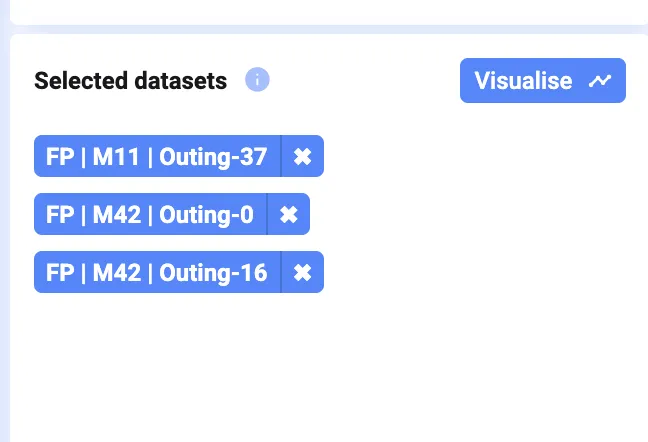
Nach der Auswahl eurer Daten klickt auf Visualise, um in eure Daten einzutauchen.
Bereits visualisierte Daten
Abschnitt betitelt „Bereits visualisierte Daten“Sind Daten im aktuell geöffneten Projekt bereits visualisiert, erscheint ein Graph-Icon neben dem Datensatz.

Signal Metadata
Abschnitt betitelt „Signal Metadata“Klickt ihr auf einen Datensatz, zeigt der Bereich rechts im Bildschirm einen Überblick aller verfügbaren Informationen dazu — das nennt man auch Metadata.
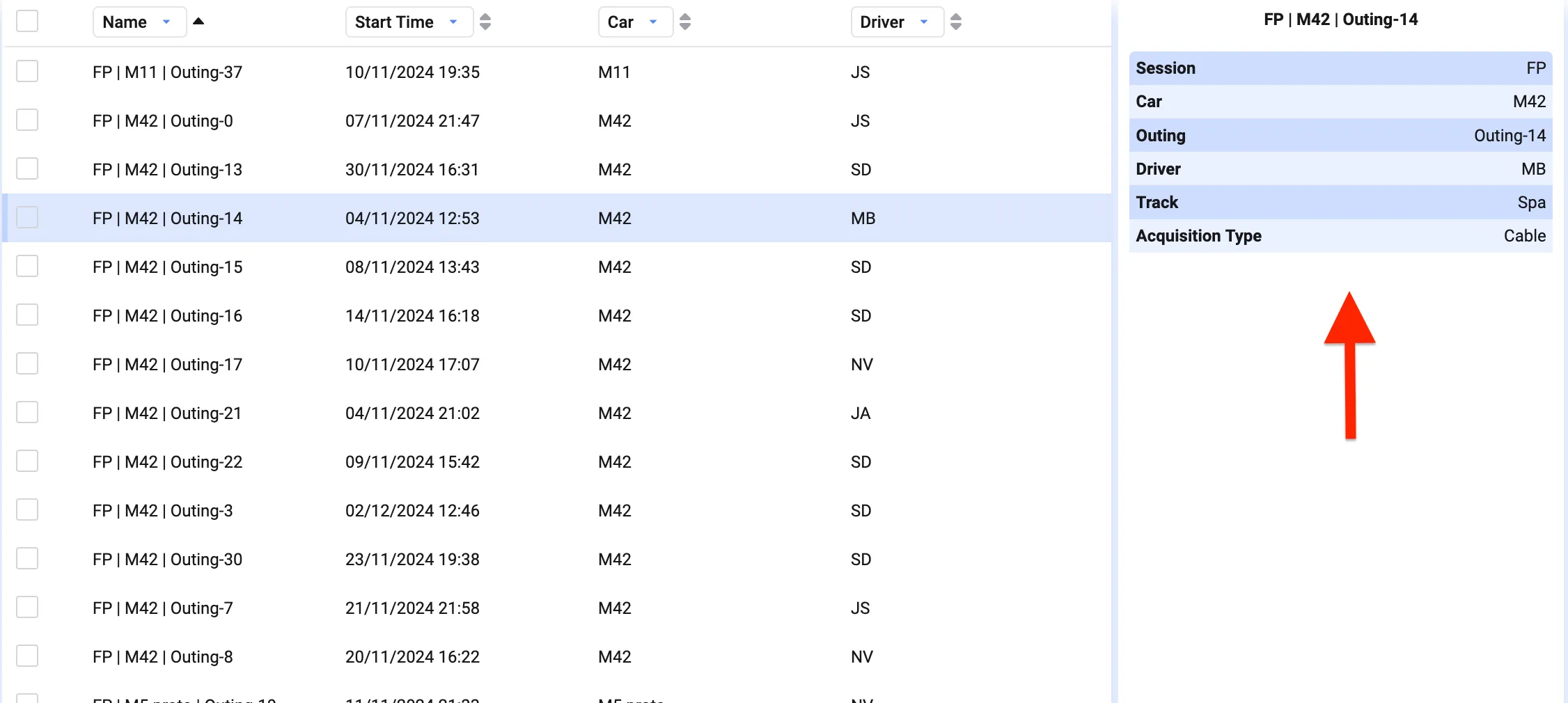
Wollt ihr diese Metadata für eure gesamte Datenliste anzeigen, könnt ihr ändern, welche Spalten angezeigt werden (siehe Spalten und Sortierung ändern oben). Das erlaubt auch, danach zu sortieren.
Metadata konfigurieren
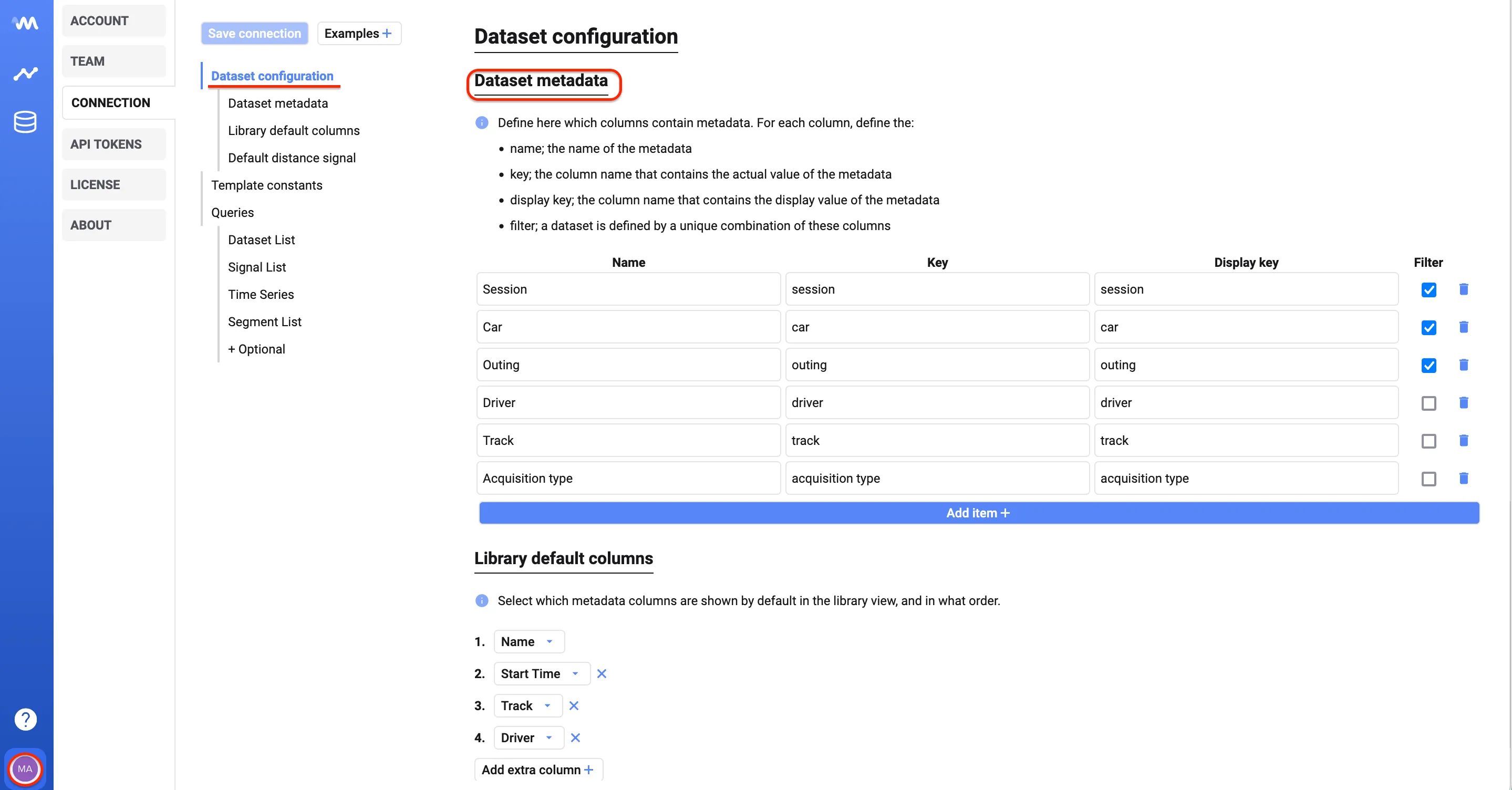
Abschnitt betitelt „Metadata konfigurieren“Als Admin könnt ihr in der Settings-Ansicht konfigurieren:
- welche Datenspalten als Metadata gelten sollen
- wie diese Metadata-Spalten dargestellt werden
- welche Metadata standardmäßig in der Library-Ansicht angezeigt werden, und in welcher Reihenfolge
Hier könnt ihr außerdem ändern, welche Felder bei der Definition von Datensätzen berücksichtigt werden — das ändert, welche Datensätze in der Data Library erscheinen.
Leere Library
Abschnitt betitelt „Leere Library“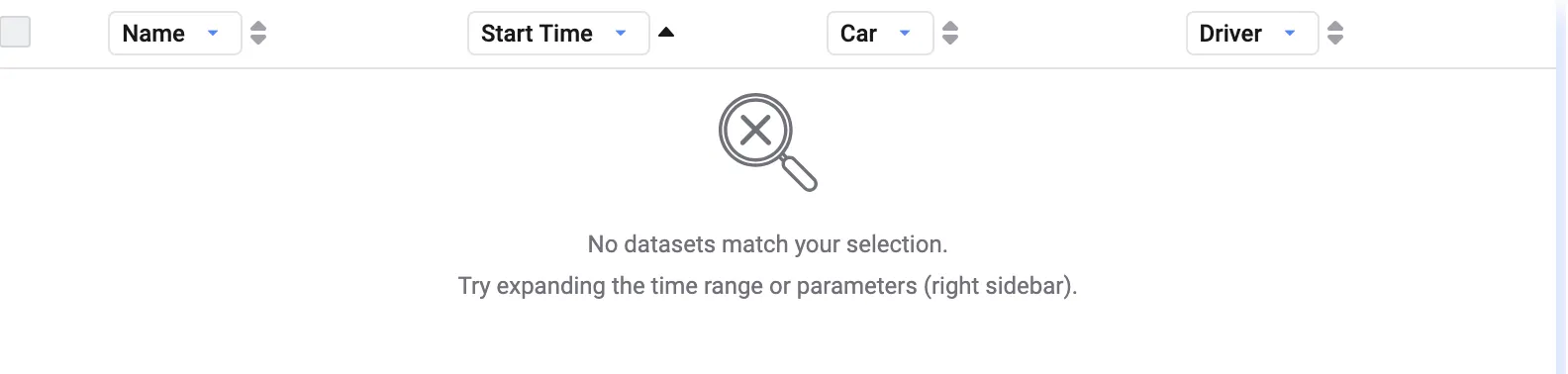
Ist die Library leer, liefert eure Datenverbindung wahrscheinlich noch keine Daten oder ist nicht eingerichtet — wendet euch an eure Invisyne-Administration.
Es kann auch bedeuten, dass ein Filter aktiv ist und keine Datensätze eurer Auswahl entsprechen. Setzt in diesem Fall euren Filter zurück, indem ihr in der linken Toolbar auf Clear Filter klickt.